4204d4
🐳 Applications – Multi-services
Et pourquoi pas un défi de taille

Docker - Application Multi-services
- Les variables d’environnement:
docker run -e - Application multi-conteneurs: mariaDB + adminer
- Laboratoire: mysql + phpmyadmin
Pré-requis
1 – Les variables d’environnement
Mise en situation
Lors de l’assemblage d’une application multi-conteneurs (appelé aussi MICRO-SERVICES), il sera peut-être nécessaire de fournir, à un conteneur, des paramètres fonctionnels d’un autre conteneur : 🙃.
🤖 Quel est cet autre conteneur? 🤖
Prenons une application constituée d’un conteneur, pour une base de données de type ‘MySQL’ et, un autre conteneur pour l’application Web de gestion du SGBD MySQL, ‘phpmyadmin’.
Lors de l’instanciation de l’image de type ‘phpmyadmin’, il sera nécessaire de renseigner des informations tel que le port IP de la BD, du nom du compte, du mot de passe à la BD, …
Ce transfert d’information sera effectué, généralement, par l’utilisation de variables d’environnement.
Par exemple, pour fixer le mot de passe de l’utilisateur ‘root’, lors du démarrage d’un conteneur de type mariaDB, il faudra utiliser la syntaxe suivante:
docker run --net reseau01 -it -d --name maBD -e MYSQL_ROOT_PASSWORD=password mysql
NOTE : —> Tester l’accès à la BD en utilisant la commande ‘mysql’ dans le conteneur ‘maBD’ ou bien la commande
mariadbpour le SGBD ‘mariadb’.
L’option -e permet de renseigner la variable d’environnement MYSQL_ROOT_PASSWORD.
NOTE : Le nom des variables n’est pas fixé de façon arbitraire. Il faut se référer à la documentation de l’image désirée. Par exemple, pour
mariadbvoir ici.
Action 1.0 – Expérimentation avec l’option -e
docker run -it --rm -e PS1='yo: ' -e LOGIN_NAME='Fred Lacrosse' alpine /bin/sh
Résultat dans le conteneur:
yo: env
HOSTNAME=94cc229f2e3e
PS1=yo:
LOGIN-NAME=Fred Lacrosse
Action 1.1 – Renseigner le ‘hostname’ au démarrage d’un conteneur
docker run -it --rm --hostname=maAlpine -e LOGIN_NAME='Coco Lafortune' alpine
Résultat dans le conteneur:
-----
/ # env
HOSTNAME=maAlpine
LOGIN-NAME=Coco Lafortune
NOTE : À défaut de l’option
--hostname, sa valeur sera le ID du conteneur.
Étape 2 – Construire une image qui utilise une variable d’environnement:
Action 2.1 – Dockerfile
Dans un dossier vide, renseigner le fichier Dockerfile suivant:
# À partir d'une image
FROM alpine

# Optionnel
LABEL Auteur="Alain Boudreault <aboudrea@cstj.qc.ca>"

ENV EXEMPLE=2.1
# Exécuter des commandes dans l'image
# RUN apt-get update

COPY momo-dit.sh /
RUN chmod a+x /momo-dit.sh

# Commande à exécuter au démarrage d'un conteneur
CMD ["/momo-dit.sh"]
Action 2.2 – Le script momo-dit.sh
Renseigner le fichier momo-dit.sh suivant:
#!/bin/sh
# Afficher à l'écran le contenu de la variable $MESSAGE
# Cette variable doit-être passée au conteneur avec '-e MESSAGE="Une message à afficher"'

echo "-----------------------------------------------------"
echo "Momo dit: " $MESSAGE
echo "-----------------------------------------------------"
echo "EXEMPLE: " $EXEMPLE
echo
Action 2.3 – Générer l’image
docker build --tag docker-hub-login/momo-dit:1.1 .
Action 2.4 – Tester sans utiliser l’option -e
docker run --rm docker-hub-login/momo-dit:1.1
Résultat:
-----------------------------------------------------
Momo dit:
-----------------------------------------------------
EXEMPLE: 2.1
Action 2.5 – Tester avec l’option -e
docker run -e MESSAGE='Il fît de la sorte un assez long chemin' --rm docker-hub-login/momo-dit:1.1
Résultat:
-----------------------------------------------------
Momo dit: Il fît de la sorte un assez long chemin
-----------------------------------------------------
EXEMPLE: 2.1

Laboratoire 2.6 (Durée 30 minutes) – Construire une image:
- À partir d’une
alpine, qui reçoit comme variables d’environnement; USERNAME et PASSWORD - Au démarrage, roule un script
validation.shqui vérifie si;USERNAME == etudiantPASSEWORD == 420
- Au besoin, affiche un des messages suivants:
- « ERR.01 – USERNAME invalide »
- « ERR.02 – PASSWORD invalide »
- « SUCCES – Bienvenue chez Docker420.info »
- Publier l’image sur docker hub sous
votre-dockerhub-login/alpine-login:latest - Copier le lien dans la discussion Teams.
Petit rappel bash:
#!/bin/bash
# Vérifier le contenu du premier paramètre
if [ $1 != "Bob" ] ; then
  echo "Erreur: Nom de login invalide"
  exit 1
fi
echo "Bienvenue $1 chez nous!"
Étape 3 – Application multi-services : MariaDB + Adminer
Mise en place d’une application, à partir d’un conteneur MariaDB et d’un conteneur adminer, qui roulent (les deux conteneurs) dans un réseau privé.
Action 3.1 – Création du réseau privé
docker network create reseau-3.1
docker network ls

NETWORK ID     NAME         DRIVER    SCOPE
6eca92520b8e   bridge       bridge    local
5b64d4b7c1d2   host         host      local
786951a15a98   none         null      local
173ec396a986   reseau-3.1   bridge    local
Action 3.2 – Mise en place de l’application de la base de données
docker run --net reseau-3.1 \
--name maBD \
-e MYSQL_ROOT_PASSWORD=password \
-d mariadb

# Sous Windows:
docker run --net reseau-3.1 `
--name maBD `
-e MYSQL_ROOT_PASSWORD=password `
-d mariadb
💡 NOTE: Il est possible qu’éventuellement, les variables MYSQL_…, ne soient plus supportées. Voir la documentation de MariaDB à https://hub.docker.com/_/mariadb
Action 3.3 – Mise en place de l’application ‘adminer’
docker run --net reseau-3.1 -p 8080:8080 -d adminer
NOTE : La documentation de ‘adminer’ utilise une syntaxe dépréciée (
–link maBD) pour le lien vers la BD. Il est préférable d’utiliser un réseau privé.
Action 3.4 – Tester l’application multi-services.
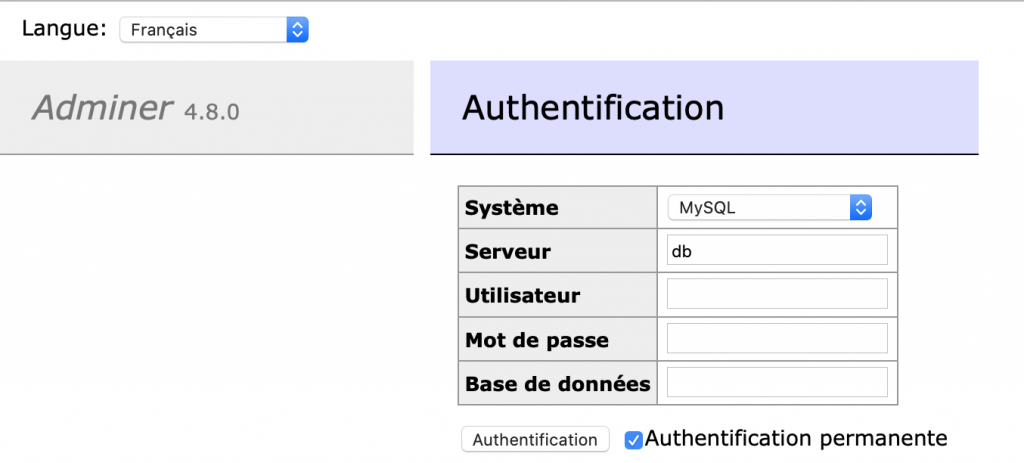
Action 3.4.1 – Tester l’URL
Dans un fureteur, inscrire l’adresse localhost:8080, ce qui devrait afficher l’interface Adminer.
Action 3.4.2 – Renseigner les informations de connexion
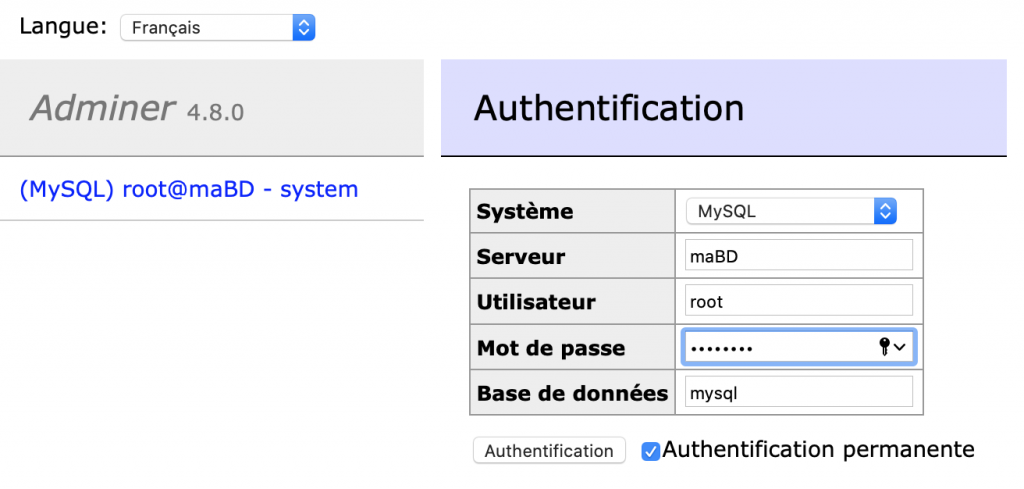
NOTE : Il n’est pas nécessaire de connaître l’adresse IP du conteneur
mariadb, étant donné qu’il utilise le même réseau privé queadmineralors nous pouvons utiliser le nom du conteneur pour la connexion.
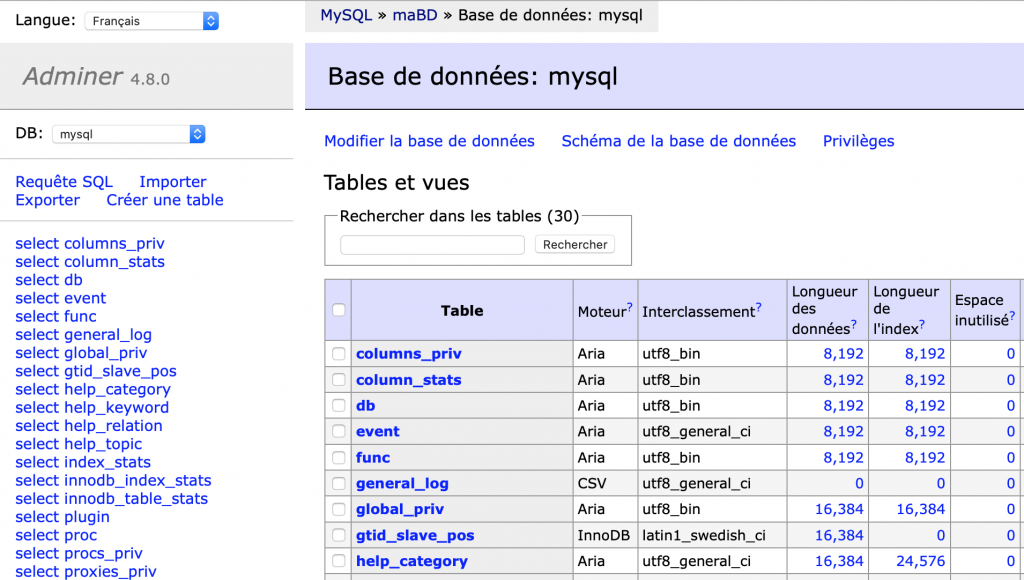
Résultat:
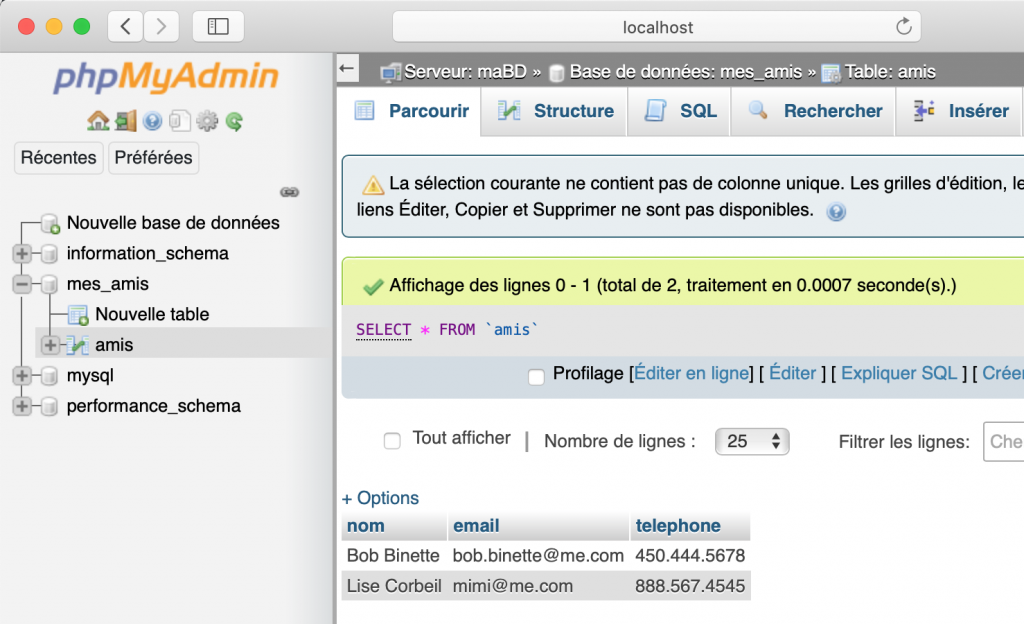
Laboratoire 3.5 (durée 30 minutes) – Construire l’application multi-services suivante:
- Un réseau privé nommé
net-labo3.5 - Un conteneur roulant mysql,
avec un volume local - Un conteneur roulant phpmyadmin
- En utilisant un fureteur, connectez-vous à
phpmyadmin, créer une bd ‘mes_amis’ - ajouter la table ‘amis’ avec les champs:
nom(var char 30)email(var char 30)telephone(var char 14)
- Ajouter deux amis à la table
- 👉 Effacer le conteneur mysql
- Recréer le conteneur mysql
- Lister, via phpmyadmin, la table
amis - Ajouter une capture de la page web dans la discussion Teams.
NOTE : Il faut consulter la documentation de
phpmyadminpour identifier les variables d’environnement nécessaires au fonctionnement du conteneur. Il n’est pas nécessaire d’utiliser toutes les variables mentionnées dans la documentation. Seulement celles concernant l’utilisateur PMA, son mot de passe et le nom du conteneur du serveur mySQL.
Crédits
Document rédigé par Alain Boudreault © 2021-2026
Version 2026.02.19.1
Site par ve2cuy