4204d4
☁️ Docker Hub – Introduction
Publier une IMAGE à partir d’un conteneur PERSONNALISÉ et Stockage PERSISTANT

Dans ce module, nous verrons comment :
- Personnaliser un conteneur (
nginx) - Produire une image à partir d’un conteneur personnalisé
- Créer un dépôt Docker Hub
- Publier une image personnalisée dans un dépôt Docker Hub.
- Mettre en place un stockage persistant
PRÉ-REQUIS : Un compte d’accès à hub.docker.com.
Mise en situation
Lors du dernier module, nous avons apprivoisé quelques commandes de base sur des conteneurs d’images préexistantes. Pourquoi ne pas créer notre propre image à partir du conteneur d’une de ces images?
Mais avant, un petit retour en arrière sur les commandes de base :
# Afficher l'aide de docker
docker

# Afficher l'aide d'un sous-système docker
docker container --help
docker container ls

# Recherche d'une image sur hub.docker.com
docker search arch

# Obtenir une image de hub.docker.com
docker pull archlinux

# Démarrer un conteneur en arrière-plan
docker run -d archlinux
# Le conteneur archlinux n'a pas de tâche en boucle, il va donc s'arrêter.

# Démarrer un conteneur en mode interactif
docker run -it archlinux

# Installer nano dans le conteneur archlinux
pacman -Sy nano
nano hello.txt
exit
# La commande 'exit' provoque l'arrêt du conteneur
# Il est possible de sortir sans provoquer l'arrêt avec CTRL P + Q

docker ps
docker ps -a

# Démarrer un conteneur arrêté - sans créer une nouvelle instance
docker start ID-archlinux
# Note: restart = stop/start

docker attach ID-archlinux
exit
# NOTE: le conteneur s'est arrêté.

# Exécuter, en mode interactif, une commande d'un conteneur
docker start ID-archlinux
docker exec -it ID-archlinux /usr/bin/bash
exit
docker ps
# Note: le conteneur roule toujours car 'exec' s'exécute dans une file différente.

# Renommer un conteneur
docker rename [name-archlinux|ID] nouveauNom

# Effacer un conteneur
docker rm ID-conteneur

# Effacer une image
docker rmi ID-Image

# Exécuter un conteneur avec une fusion de ports IP
docker run -d --name web1 -p 80:80 nginx
docker run -d --name web2 -p 81:80 nginx

# Tester le serveur web1
curl localhost:80

# Afficher les logs d'un conteneur
docker logs web1

# Afficher les statistiques des conteneurs - CRTL C pour quitter.
docker stats

# Lister le ID de tous les conteneurs d'une image
docker ps -a --filter="ancestor=nginx"

# Lister le ID de tous les conteneurs dont le nom est comme:
docker ps -a -q --filter="name=web"

# Arrêter tous les conteneurs d'une image
docker stop $(docker ps -a -q --filter="name=web")

# Effacer tous les conteneurs d'une image
docker rm $(docker ps -a -q --filter="ancestor=nginx")
Étape 1 – Créer un nouveau dépôt sur hub.docker.com
Ici, nous nous apprêtons à créer un dépôt de conteneurs pour un projet à venir. Nous pourrons, par la suite, y archiver toutes les versions du projet.
1.0 – En utilisant votre compte personnel, connectez-vous à hub.docker.com.
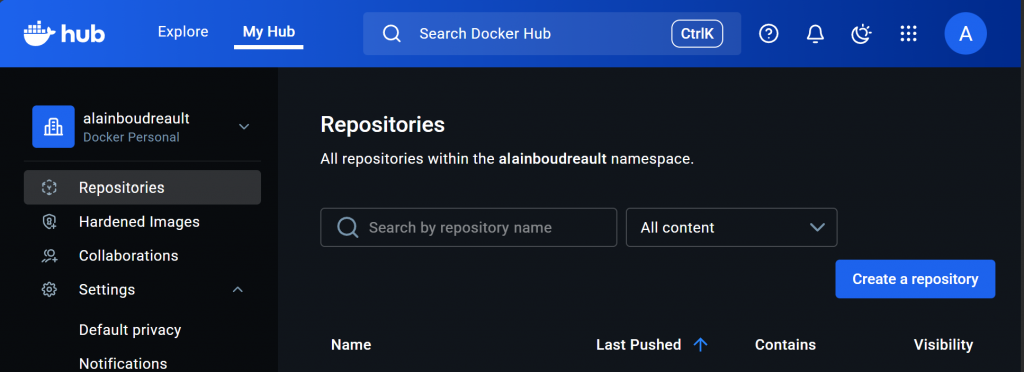
1.1 – Sélectionner l’item menu ‘Repositories’, suivi de l’option ‘Create …’.
1.2 – Renseigner les informations de départ du nouveau dépôt 420-4d4.
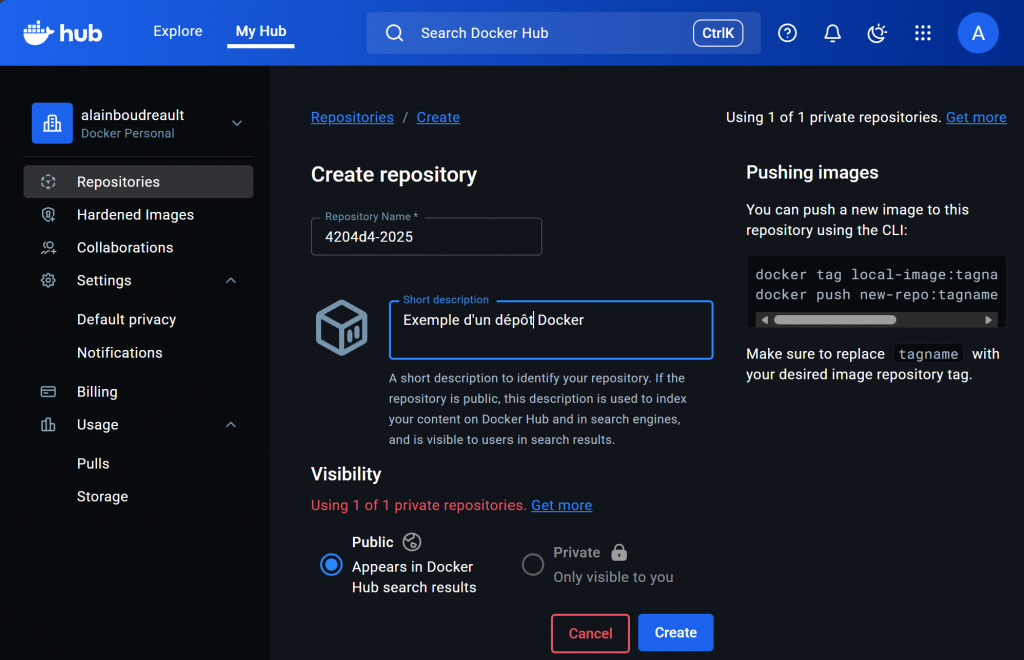
Note : Que des caractères minuscules dans le nom. 1.3 – Consulter le sommaire du nouveau dépôt.

Étape 2 – Personnaliser un conteneur à partir de l’image de nginx
Évidemment, ne voulant pas avoir à programmer, à partir de rien, un serveur web 😉, nous allons bâtir notre fondation sur l’image de nginx.
2.1 – Créer un conteneur web01 à partir de l’image nginx:latest
docker run -d --name web01 -p 80:80 nginx
2.2 – Se connecter au ‘shell’ du conteneur web01
docker exec -it web01 /bin/bash
2.3 – Installer l’éditeur de texte nano dans le conteneur
apt update
apt install nano
2.4 – Remplacer le contenu du fichier /usr/share/nginx/html/index.html
rm /usr/share/nginx/html/index.html
nano /usr/share/nginx/html/index.html
2.5 – Par le code HTML suivant
<!DOCTYPE html>
<html>
<head>
<title>Bienvenue au cours 420-4D4</title>
<style>
body {
  width: 35em;
  margin: 0 auto;
  font-family: Tahoma, Verdana, Arial, sans-serif;
}
h1 { <span style="color: #6f82bf;">color: #6f82bf;</span>
  font-weight: normal;
}
</style>
</head>
<body>
<h1>Bienvenue au cours 420-4D4</h1>
<p>Si vous voyez cette page, c'est que tout va bien!</p>
<p>L'image docker est disponible avec 'docker pull VOTRECOMPTE/420-4d4:1.0'
<br/><br/>
Pour lancer le conteneur:<br/><br/>
<strong> docker run -it -d -p 80:80 --name serveurweb VOTRECOMPTE/420-4d4:1.0</strong><br>
<br/><a href="http://ve2cuy.com/420-4d4b/">Contenu du cours</a>.</p>
<p><em>Ceci est la version 1.0 de l'application<br/><br/>(c) Votre prénom nom - 2023-2026</em></p>
</body>
</html>
2.6 – Quitter le ‘shell’ du conteneur et tester le serveur web
exit
Note : L’exécution du conteneur ne sera pas arrêtée par cette opération, car nous nous sommes connectés avec la commande
exec.
Étape 3 – Créer une image à partir du conteneur
À ce point, nous avons adapté un conteneur à nos besoins. Il est temps d’en faire une image qui pourra être, par la suite, distribuée à l’infini.
3.1 – Créer une image (nom : votreNomDomaineDocker/nomDépôt:version(tag))
docker ps
docker commit web01 VOTRECOMPTE/420-4d4:1.0
3.2 – Vérifier la présence de la nouvelle image
docker images
3.3 – Connexion au compte hub.docker.com
Pour être en mesure de pouvoir publier notre nouvelle image sur hub.docker, il faut obligatoirement s’authentifier, à partir de votre fenêtre terminal ou, alternativement, via l’application ‘docker desktop’.
docker login --username=VOTRECOMPTE
password: FOURNIRLEMOTDEPASSE (ou TOKEN)
Au besoin, il faut créer un « Access Token ».

3.4 – Publier (push) l’image vers le dépôt 420-4d4 sur hub.docker.com
Maintenant que nous sommes authentifiés au dépôt docker il ne nous reste plus qu’à publier la nouvelle image :
docker push VOTRECOMPTE/420-4d4:1.0
3.5 – Vérifier la présence de l’image sur votre dépôt hub.docker.
Étape 4 – Tester l’image qui se trouve sur hub.docker.com
4.1 – Obtenir et exécuter l’application en utilisant le port 88
# Effacer l'image locale:
docker rmi VOTRECOMPTE/420-4d4:1.0

docker run -d -p 88:80 --name web-test VOTRECOMPTE/420-4d4:1.0
4.2 – Tester dans un fureteur
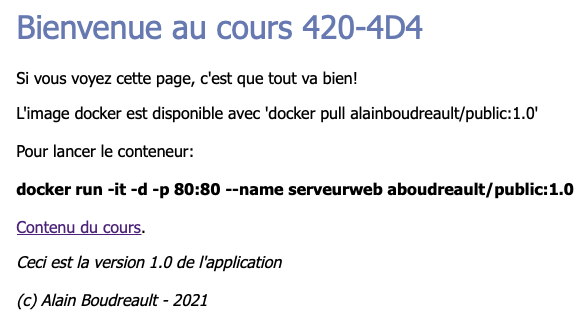
Tester l’accès à la page web via le port exposé (par exemple : http://localhost:88).
4.3 – Conclusion
Nous avons maintenant accès, à partir d’un dépôt hub.docker, à l’image personnalisée d’un serveur nginx, qui propose une page d’accueil sur mesure ainsi que l’éditeur de texte nano.
Étape 5 – Stockage persistant
TRISTESSE – À chaque fois que nous recréons un conteneur à partir d’une image, nous retrouvons le système de fichiers dans son état de départ. Cela pose un problème non négligeable lors des mises à jour de l’image.
Pour contrer cet état de fait, docker propose les stockages persistants. Grâce à une série d’exemples, voyons comment cela fonctionne.
5.1 – Créer un répertoire local pour les fichiers du site web
mkdir /home/alain/docker-folder/siteweb
5.2 – Créer le fichier info.html dans le répertoire de l’étape 5.1
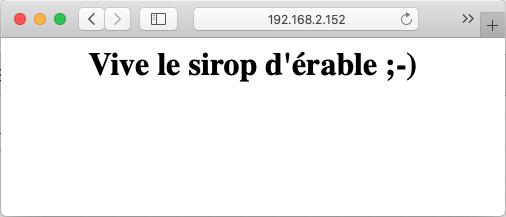
<center><h1>Vive le sirop d'érable ;-)</h1></center>
5.3 – Démarrer un conteneur à partir de la syntaxe suivante:
L’option -v (volume) est utilisée pour lier le répertoire local au répertoire des fichiers web de nginx dans le conteneur (/usr/share/nginx/html).
# Sous Linux :
docker run --name mon-nginx -v /home/alain/docker-folder/siteweb:/usr/share/nginx/html:rw -d -p 8080:80 nginx

# Sous Windows :
docker run --name mon-nginx -v C:\Users\4204D4\semaine02:/usr/share/nginx/html:rw -d -p 8080:80 nginx
5.4 – Tester la page info.html dans un fureteur
http://localhost:8080/info.html
Wow, quelle merveilleuse page web ☺️ :
5.5 – Ajoutons un peu plus de substance à notre site web:
Dans un dossier de téléchargement, par exemple, : /home/$USER/download,
git clone https://github.com/creativetimofficial/bootstrap4-cheatsheet.git
5.6 – Déplacer l’app vers le dossier lié au conteneur:
mv bootstrap4/ /dossier/web/conteneur/bs
5.7 – Tester l’app
Tester l’accès à l’application via le volume monté : http://localhost:8080/bs/
Wow, vraiment làlà, une merveilleuse page web 👍 :
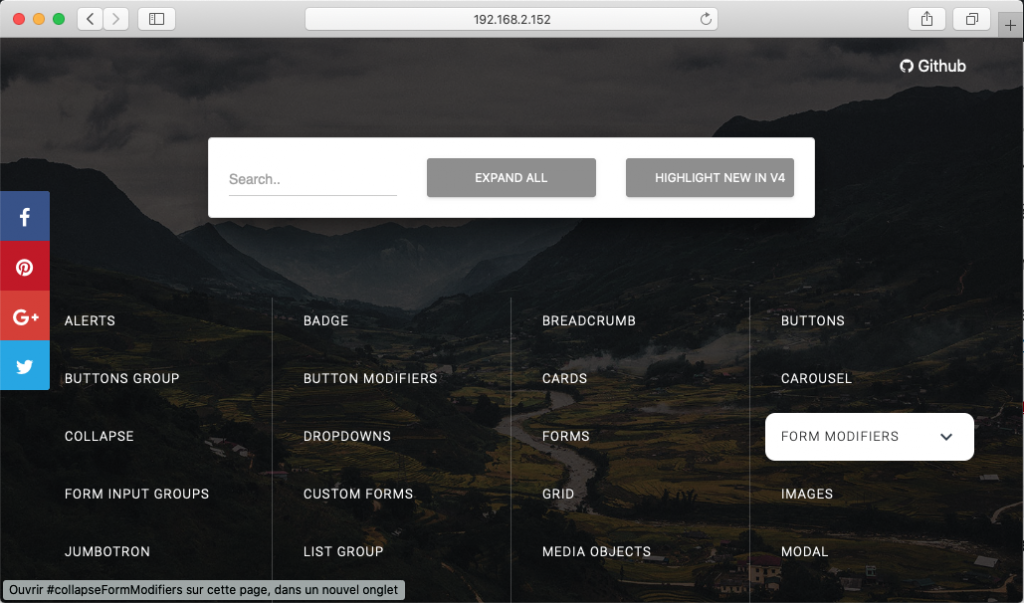
Note : Nous n’avons pas à publier une nouvelle version de l’image de l’application. Les nouveaux contenus sont stockés localement.

Laboratoire
- En utilisant votre compte hub.docker.com, créer un dépôt
labo-01. - Bâtir un conteneur personnalisé à partir de l’image
apacheofficielle. - Installer au besoin, dans le conteneur, les outils requis pour réaliser la tâche;
apt update,apt install, … - Remplacer la page d’accueil par l’application web du bootstrap-cheat-sheet. L’application doit être installée dans le conteneur et non pas dans un dossier lié.
- Tester le conteneur sur le port
8080– le bootstrap-cheat-sheet doit s’afficher sans fournir de nom de dossier dans l’URL. - Corriger au besoin
- Créer une image, à partir du conteneur personnalisé, sous le nom
VotrenomDomaineDocker/labo-01:latest. - Publier l’image dans votre dépôt docker.
- Effacer l’image locale –
rmi. - Exécuter l’image à partir de votre dépôt docker.
- Afficher la page d’accueil du serveur web.
Crédits
Document rédigé par Alain Boudreault © 2021-2026
Version 2025.12.03.1
Site par ve2cuy