4204d4
🐳 Dockerfile – Introduction
La Dockerfile – tout ce que vous avez toujours voulu savoir
Motivé par nos apprentissages précédents, nous voilà enfin près – du moins, nous tenterons l’exercice – à bâtir une image docker personnalisée.
Pré-requis:
- Docker – Commandes de base
- Docker – Conteneurs personnalisés
- Publication sur hub.docker.com
Comment démarrer ce module?
Nous savons comment personnaliser un conteneur, puis le publier sur hub.docker.com.
Oui je sais, ce faisant, nous modifions le travail d’une autre personne.
Pas vraiment de mérite à celà.
Alors voici comment nous élever au dessus de la foule 👨👩👦👦:
Dockerfile
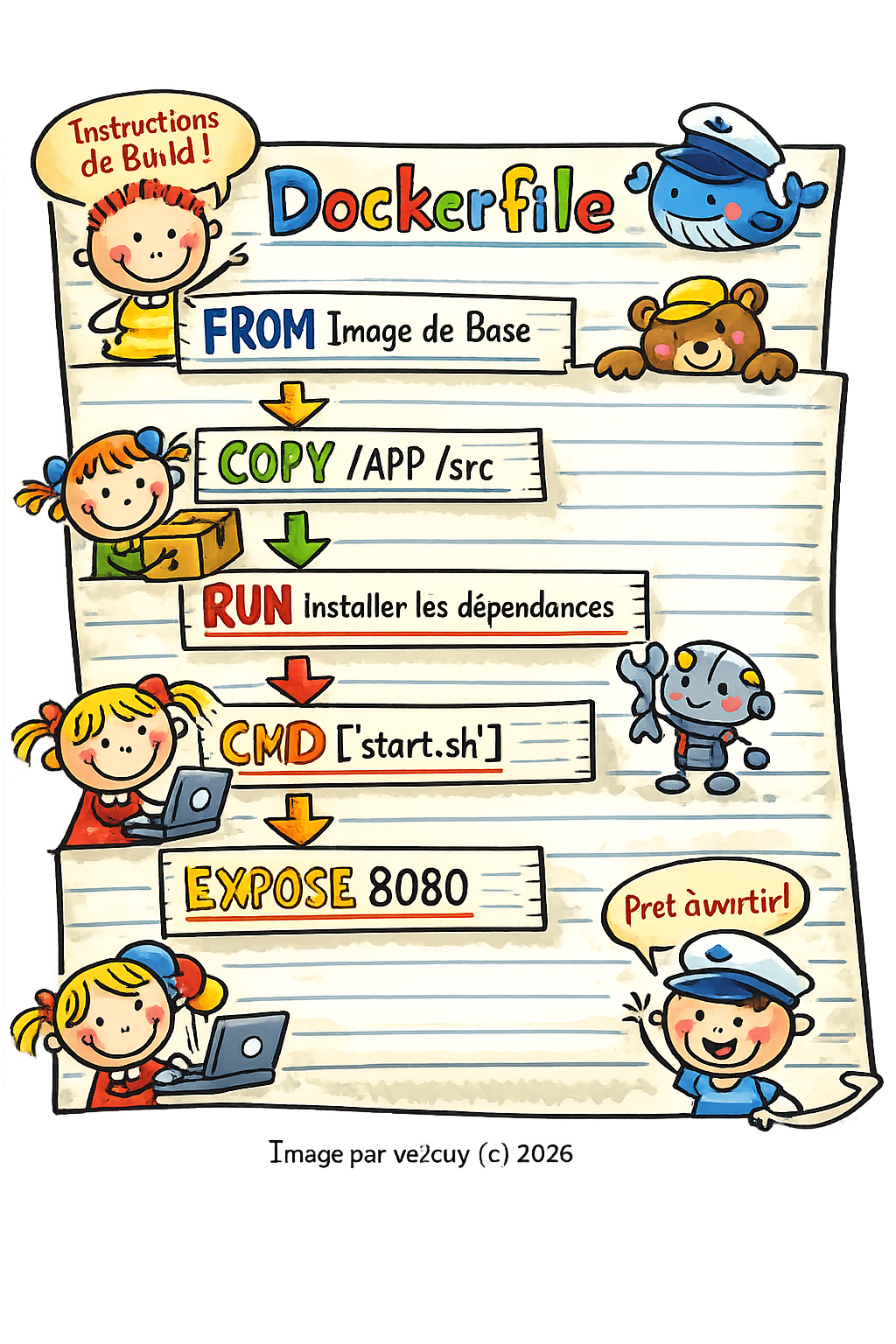
Il est possible de créer un image personnalisée à partir d’un fichier de directives.
Quoique cela ne soit pas une obligation, ce fichier est habituellement nommé ‘Dockerfile’.
Il propose la structure de directives suivante:
- FROM
- RUN
- CMD
FROM – À partir d’une image existante, comme par exemple, ‘alpine’
RUN – Dans l’image, exécuter les commandes suivantes, comme par exemple, ‘apt update && apt install nano’
Note: RUN utilise la syntaxe ‘/bin/sh -c’ pour exécuter la commande.
CMD – Lors du démarrage du conteneur, exécuter la commande suivante: ‘/bin/bash’
Référence: Best practices 💡 <— IMPORTANT, consulter!
Testons,
1.1 – Dockerfile initial
Dans un dossier vide, créer un fichier Dockerfile.
# À partir d'une image
FROM ubuntu

# Optionnel
MAINTAINER Alain Boudreault <aboudrea@cstj.qc.ca>
LABEL Maintainer="Alain Boudreault <aboudrea@cstj.qc.ca>"
LABEL Auteur="Moi Moi"

# Exécuter des commandes dans l'image
# Dans la documentation de Dockerfile, il est recommandé d'exécuter apt update et install sur la même ligne!
RUN apt-get update && apt-get install nano -y
RUN mkdir /toto

# Commande à exécuter au démarrage d'un conteneur
CMD ["echo"," --------------------------\n","Ici la voix des Mistérons!\n","--------------------------\n"]
NOTE : Il est aussi possible d’utiliser
LABELau lieu deMAINTAINER, ce qui est présentement la méthode recommandée.NOTE2 : Les directives peuvent-être inscrites en caractères minuscules mais NON RECOMMANDÉ.
1.2 – Construire l’image: docker build
$ docker build -t exercice01:latest .
NOTE : ATTENTION au . à la fin de la commande!!
Sortie de la construction (exemple) :
[+] Building 0.5s (6/6) FINISHED
 => [internal] load build definition from Dockerfile 0.0s
 => => transferring dockerfile: 364B 0.0s
 => [internal] load .dockerignore 0.0s
 => => transferring context: 2B 0.0s
 => [internal] load metadata for docker.io/library/ubuntu:latest 0.4s
 => [1/2] FROM docker.io/library/ubuntu@sha256:703218c0465075f4425e58fac086e09e1de5c340b12976ab9eb8ad26615c3715 0.0s
 => CACHED [2/2] RUN apt-get update 0.0s
 => exporting to image 0.0s
 => => exporting layers 0.0s
 => => writing image sha256:6a083629e78cc15116597087eabb9cce0dea4180748039cd18a1d90487ec4a10 0.0s
 => => naming to docker.io/library/exercice01:latest
1.3 – Tester l’image via un conteneur: docker run
 $ docker run exercice01
 --------------------------
 Ici la voix des Mistérons!
 --------------------------
Note : Si le fichier source n’est pas nommé ‘Dockerfile’, il faut alors utiliser l’option -f:
docker build -f Dockerfile02 -t docker_build_02 .
1.4 – Copier un fichier vers l’image – créer le fichier hello.sh
#!/bin/bash

echo "------------------------------"
echo "  Ici la voix des Mistérons!"
echo "------------------------------"
1.4b – Modifier le fichier Dockerfile (avec ADD)
# À partir d'une image
FROM ubuntu

# Optionel
MAINTAINER Alain Boudreault <aboudrea@cstj.qc.ca>

# Exécuter des commandes dans l'image
RUN apt-get update

# Ajouter un fichier à l'image
ADD hello.sh /
RUN chmod a+x /hello.sh

# Commande à éxécuter au démarrage d'un conteneur
CMD ["/hello.sh"]
1.5 – Reconstruire l’image
docker build -t exercice01:latest .
1.6 – Tester dans un conteneur
$ docker run exercice01

1.7 - Labo – Modifier pour la version 1.1
Modifier le projet pour obtenir le résultat suivant au démarrage du conteneur version 1.1:
docker run exercice01:1.1
Résultat :
--------------------------------------
     Ici la voix des Mistérons!
--------------------------------------
 Il est : 16:30:50 dans le conteneur
--------------------------------------
Note : Sous Linux, pour afficher l’heure dans un echo :
$(date +%X)
2.0 – Exemple d’une image Ubuntu avec un binaire écrit en ‘C’
NOTE : Démonstration de l’enseignant à partir d’un session Ubuntu – Explication des dépendances OS.
2.1 – Programme ‘C’ (bonjour.cpp)
// Fichier: bonjour.cpp
// Exemple d'une application 'bin' pour Linux
// Par Alain Boudreault
// Fichier source compilé avec 'gcc' sous Ubuntu
// Il est possible d'avoir à installer g++ et gcc: apt install g++ gcc
#include <stdio.h>
#define MAXITERATION 10

/**
   Incroyable mais oui, il n'y a qu'une seule fonction dans ce programme ;-)
*/
int main(){
  for (int i=1; i <= MAXITERATION; i++) {
    printf("%d\t - Bonjour 420-4D4 !!!\n", i);
  } // for i
  return 0;
} // main()
2.2 – Compiler le code source
$ g++ bonjour.cpp -o bonjour
2.3 – Dockerfile
FROM ubuntu
COPY bonjour /bin
CMD ["/bin/bonjour"]
2.4 – Produire l’image
docker build -t alainboudreault/bonjour420:latest .
2.5 – Tester l’image
docker run alainboudreault/bonjour420

Laboratoire 2.6 – Durée 30 minutes
1 – Programmer un Dockerfile qui:
- À partir de
ubuntu:latest - Renseigne votre nom comme auteur
- Installe le compilateur
g++(apt install -y-> installe sans confirmation) - Modifier le ficher bonjour.cpp pour que le programme affiche votre nom après la boucle
- Copie le fichier de l’étape 2.1, bonjour.cpp, vers l’image
- Compile le programme bonjour.cpp
- Déplace l’exécutable de bonjour vers le dossier
/bin - Fixe comme point d’entrée le programme bonjour
2 – Produire et tester l’image
3 – Publier l’image sous docker-hub-login/bonjour-420:latest
4 – Copier le lien dans la conversation Teams
Suggestion, tester vos étapes dans un conteneur Ubuntu avant de rédiger le Dockerfile.
3 – Construire l’image d’un site web
Pré-requis
git, doit-être installé sur votre poste de travail:
- Sous windows: https://gitforwindows.org
- Sous MacOS – git est probablement déjà installé. Sinon voir git-pour-MacOS
- Sous Linux – Référez-vous à la documentation de votre distribution. Par exemple pour Debian
3.1 – Obtenir les fichiers de départ
À partir de https://github.com/ve2cuy
Note: Placez-vous dans un dossier de travail vide!
git clone https://github.com/ve2cuy/superminou-depart
3.2 – Se déplacer vers le dossier de l’exercice
cd superminou-depart/
3.3 – Construire une image nommée ‘test’
À partir du fichier ‘Dockerfile’ ainsi que le contenu du dossier.
docker build -t test .
3.4 – Tester l’image
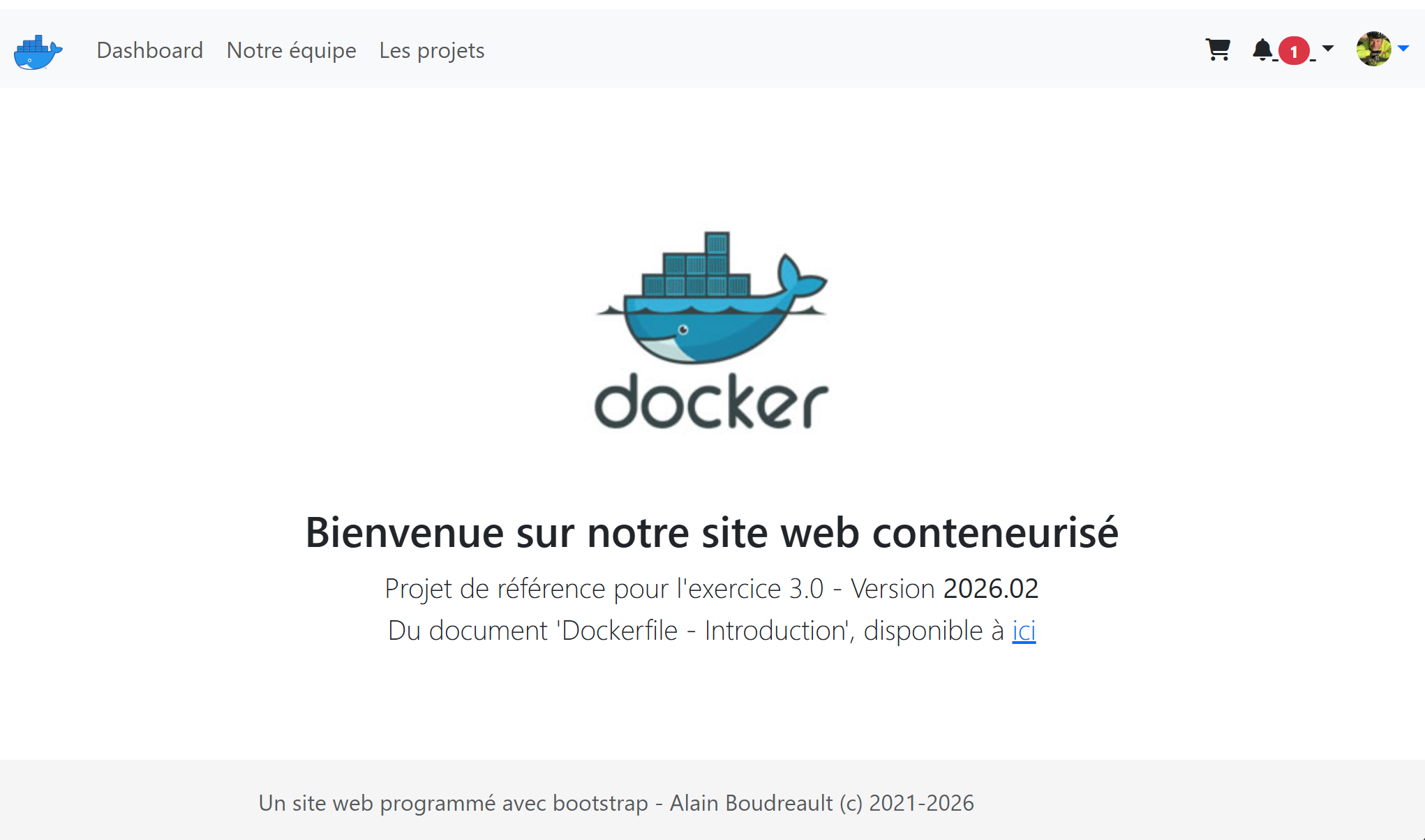
docker run -d -p 99:80 test
3.9 – Une version fonctionnelle (Exemple)
docker run -d -p 99:80 alainboudreault/420-4d4:exemple03
4.0 – Laboratoire – Durée 30 minutes
- Reproduire l’exercice précédent à partir de l’image httpd
- Y ajouter les applications
git,nano,mcettmux - Remplacer ‘Alain Boudreault’ par votre nom sur la page d’accueil du site Web
- Indice: la commande ‘sed’.
- NOTE: Ne pas éditer le fichier manuellement !!
- Publier l’image sous
votreCompteHub.docker.com/labo:4.0 - Afficher le lien de l’image dans la discussion de la séance pour que nous puissions la tester.
docker pull votreCompteHub.docker.com/labo:4.0
5.0 – Exemples supplémentaires
5.1 – Conteneur qui requiert la définition de variables d’environnement
# EXEMPLE AVEC UN TIME-ZONE et autres choses ...
# Valeurs passées au conteneur par des variables d'environnement
# docker build -t test:v1 .
FROM ubuntu
LABEL maintainer="alain.boudreault@me.com"
RUN apt-get update && apt-get install -yq tzdata

# Ces variables d'environnement seront crées dans le conteneur.
ENV TZ="PoleNord/NoelVille"
ENV MOT_DE_PASSE_ULTRA_SECRET="j3sU1um0TDEp2SSE"
ENV ADRESSE_DNS=1.1.1.1

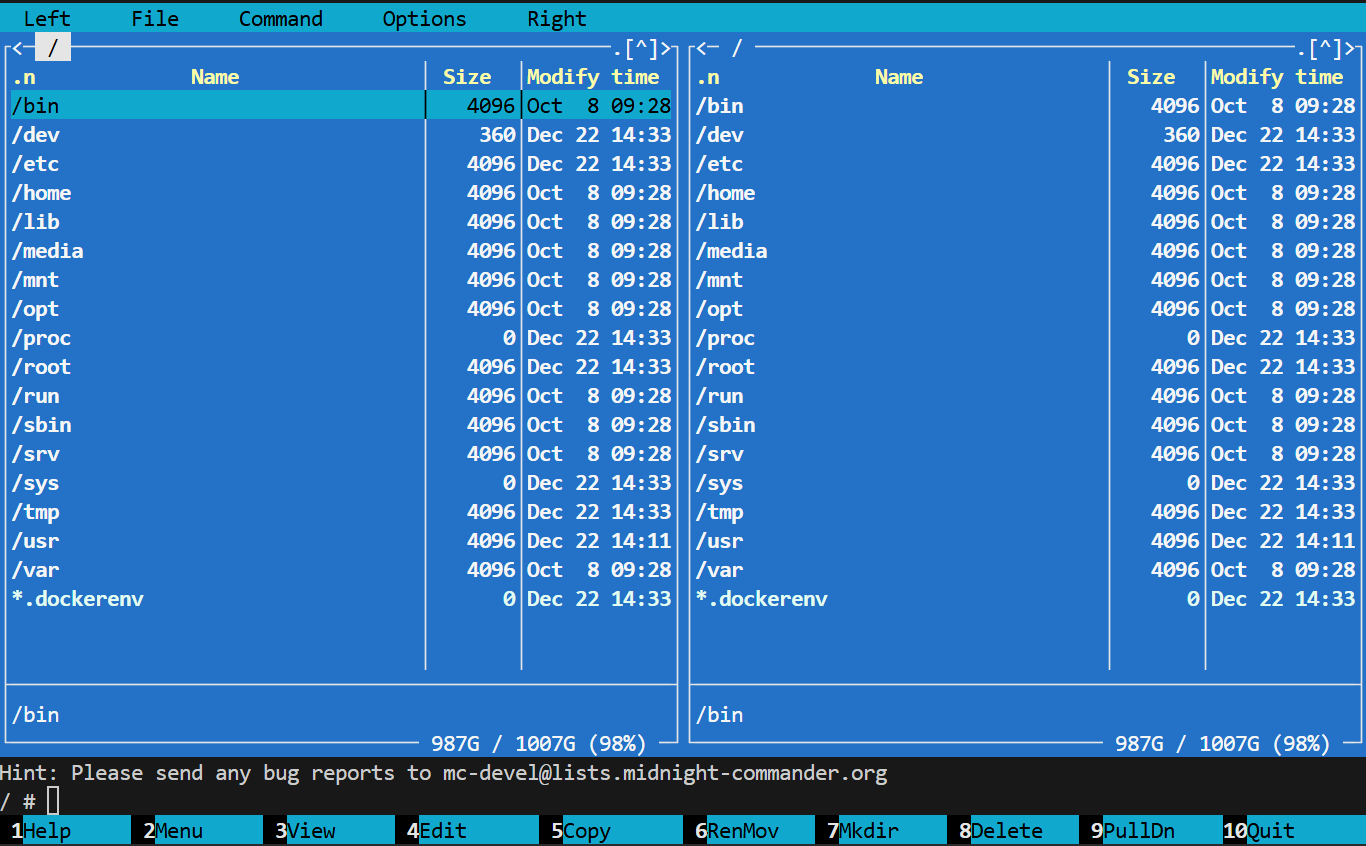
RUN apt install -y mc
5.1.1 – Laboratoire – Durée 20 minutes
À partir de l’exemple précédent, contruire une image qui affiche le contenu des trois variables d’environnement au démarrage d’un conteneur.
- 1 - Il faut utiliser l’image ‘alpine:latest’ comme source
- 2 - Sous alpine, la commande utilisée pour installer des applications (packages) est ‘apk’.
-
- À vous de vérifier la syntaxe d’utilisation.
Résultat obtenu:
$ docker run labo5.1.1.1

Bienvenue dans le conteneur Docker!

Le mot de passe ultra secret est: j3sU1um0TDEp2SSE
Le fuseau horaire est: PoleNord/NoelVille
Et le DNS est: 1.1.1.1
**NOTE: Vérifier que la commande ‘mc’ fonctionne.
5.2 – Exemple d’utilisation d’une variable d’environnement lors du build
Voici comment passer des informations, pour le build, à partir de la ligne de commande:
# NOTE: BUILD_DATE et BUILD_VERSION seront passés via la ligne de commande.
FROM alpine

# Labels
ARG BUILD_DATE
ARG BUILD_VERSION
LABEL org.label-schema.schema-version="1.0"
LABEL org.label-schema.build-date=${BUILD_DATE}
LABEL org.label-schema.version=${BUILD_VERSION:-1.0}
LABEL org.label-schema.docker.cmd="docker run --build-arg BUILD_DATE="" --build-arg BUILD_VERSION=1.0  mes-outils"

LABEL maintainer="dev@unprojet.org"

ENV DATE_DU_BUILD=${BUILD_DATE}

# COPY outils.tar.gz /mnt
# WORKDIR /mnt
# RUN tar zxvf /mnt/outils.tar.gz
# CMD ["/mnt/outils/outils.sh"]
CMD ["sh", "-c", "echo -e BUILD_DATE=$DATE_DU_BUILD"]
Commande de construction :
# NOTE: --no-cache indique de reconstruire toutes les couches de l'image
docker build --no-cache=true \
--build-arg BUILD_DATE=$(date -u +'%Y-%m-%dT%H:%M:%SZ') \
--build-arg BUILD_VERSION=1.0 \
-f Dockerfile-labo-5.2 \
-t mes-outils:latest .
Résultat:
$ docker run mes-outils:latest
BUILD_DATE=2025-12-22T15:11:36Z
Inspecter la structure json du conteneur:
$ docker inspect ID_CONTENEUR | grep -A5 Labels
    "Labels": {
         "maintainer": "dev@unprojet.org",
         "org.label-schema.build-date": "2025-12-22T15:21:48Z",
         "org.label-schema.schema-version": "1.0",
         "org.label-schema.version": "3.2"
            },

# Autre méthode,
$ docker inspect --format='' ID_CONTENEUR
# 'index' pointe sur la clé "Config": {"Labels": {"org.label-schema.build-date": ... }
# Voir la structure json retounée par la directive 'inspect'.

$ docker inspect --format='' mes-outils

  --> docker run --build-arg BUILD_DATE= --build-arg BUILD_VERSION=1.0  mes-outils
⚠️ Note importante : Cet exemple utilise la syntaxe org.label-schema qui est maintenant dépréciée (mais toujours largement utilisée). Voir le document Dockerfile convention de nommage pour des exemples avec le standard ‘OCI Image Spec Annotations’.
5.2.2 –no-cache=true
La commande docker build --no-cache=true force Docker à reconstruire l’image sans utiliser le cache des couches précédentes.
Comment fonctionne le cache Docker normalement ?
Quand vous construisez une image Docker, chaque instruction du Dockerfile crée une couche (layer). Docker met en cache ces couches pour accélérer les builds futurs. Si rien n’a changé dans une instruction, Docker réutilise la couche en cache au lieu de la reconstruire.
Exemple sans --no-cache :
FROM ubuntu:22.04
RUN apt-get update
RUN apt-get install -y python3
COPY app.py /app/
Lors du premier build : tout est construit.
Lors du second build : si seul app.py a changé, Docker réutilise le cache pour les commandes apt-get (qui sont lentes) et reconstruit seulement à partir de COPY.
Pourquoi utiliser --no-cache=true ?
1. Obtenir les dernières mises à jour
# Sans --no-cache : peut utiliser un ancien apt-get update
RUN apt-get update && apt-get install -y python3

# Avec --no-cache : récupère vraiment les derniers paquets
docker build --no-cache=true -t mon-image .
2. Résoudre des problèmes de build Si votre build échoue de manière inexplicable, le cache peut être corrompu ou obsolète.
3. Télécharger de nouvelles versions
RUN pip install requests # Peut utiliser une version en cache
Avec --no-cache, pip télécharge la dernière version disponible.
4. Éviter des comportements imprévisibles Parfois Docker ne détecte pas tous les changements (fichiers externes, variables d’environnement, etc.).
Syntaxes équivalentes
docker build --no-cache=true -t mon-image .
docker build --no-cache -t mon-image .        # Équivalent
docker build --no-cache=false -t mon-image .  # Utilise le cache (défaut)
Inconvénient
Le build sera beaucoup plus long car Docker doit tout refaire depuis le début, y compris télécharger et installer les dépendances.
Conseil : Utilisez --no-cache uniquement quand c’est nécessaire, pas systématiquement.
5.3 – Le fichier .dockerignore
Si présent dans le répertoire du Dockerfile, le fichier .dockerignore permet d’exclure des fichiers lorsque les directives ‘COPY’ et ‘ADD’ sont utilisées.
# Voici un exemple de contenu:
.git
.gitignore
node_modules
npm-debug.log
Dockerfile*
docker-compose*
README.md
LICENSE
.vscode
5.4 – La directive WORKDIR, exemple d’utilisation:
FROM nginx
# Se déplacer dans le dossier racine du serveur Web:
WORKDIR /usr/share/nginx/html
# Copier les fichiers du dossier courant vers le dossier WORKDIR
COPY . ./
5.5 – Différences entre les directives ADD et COPY
COPY src dest: copie des fichiers/dossiers d’une source locale vers une destination dans l’image.ADD src dest: Propose les fonctions deCOPYet :- la possibilité de renseigner une URL comme source,
- décompresse automatiquement les fichiers archives de la source (
ADD rootfs.tar.gz .)
Si les fonctions supplémentaires de ADD ne sont pas requises, il est recommandé d’utiliser la directive COPY.
5.6 – Dockerfile de l’image Alpine
FROM scratch
ADD alpine-minirootfs-3.15.0-x86_64.tar.gz /
CMD ["/bin/sh"]
5.7 – Exécuter un bloc d’instruction pour créer un fichier
FROM alpine

RUN	{ \
		echo 'opcache.memory_consumption=128'; \
		echo 'opcache.interned_strings_buffer=8'; \
		echo 'opcache.max_accelerated_files=4000'; \
		echo 'opcache.revalidate_freq=2'; \
		echo 'opcache.fast_shutdown=1'; \
	} > /config.ini

# Construire l'image et executer un shell interactif sur le conteneur
# pour vérifier le contenu du ficher config.ini
5.7.1 –Laboratoire – Durée 20 minutes
Contruire une image, à partir de ‘alpine’ qui crée le fichier d’alias suivant à partir d’un bloc ‘echo vers …’ Au besoin, revoir 5.7.
alias ll='ls -la'
alias t='top'
alias os='uname -a'
alias c='clear'
- le fichier est localisé dans
/etc/profile.d/alias.sh
NOTE: Pour fonctionner, il faut que la variable d’environnement ENV pointe sur /etc/profile
Résultat:
$ docker run -it --hostname labo5-7-1 labo-5-7-1
labo5-7-1:/# alias
c='clear'
os='uname -a'
t='top'
ll='ls -la'
labo5-7-1:/#
5.8 - La directice ‘EXPOSE’
# docker build -f Dockerfile-labo-5-8-1 -t mon-httpd:8080 .
# docker run -d -p 8080:8080 --name web-server mon-httpd:8080

FROM httpd:2.4

# Exposer le port 8080 au lieu de 80
EXPOSE 8080

# Modifier la configuration pour écouter sur 8080
RUN sed -i 's/Listen 80/Listen 8080/' /usr/local/apache2/conf/httpd.conf

# Au besoin, copier votre contenu web
# COPY ./html/ /usr/local/apache2/htdocs/
👉 5.8.1 – Laboratoire – Durée 30 minutes
À partir de l’exemple 5.8, contruire une image qui:
- Renseigne le port HTTP à exposer via la ligne de commande lors du build. Le port par défaut est 88.
- Renseigne le label
org.label-schema.docker.build.cmdavec la commande à exécuter pour construire l’image. - Remplace la page par défaut par la votre.
-
- Créer le fichier
index.htmldans le Dockerfile
- Créer le fichier
- Ajoute une configuration personnalisée pour un 404
-
- Créer le fichier
404.htmldans le Dockerfile.
- Créer le fichier
- Utilise l’image suivante dans la page 404:

- Il faut publier l’image sur docker hub sous
votre-compte/labo:5.8.1 -
Copier la commande, pour lancer votre conteneur, dans la conversation TEAMS.
- Pour tester ma solution (port exposé, 581):
docker run -d -p 88:581 alainboudreault/labo:5.8.1
5.9 - Différence entre CMD et ENTRYPOINT dans Dockerfile
Les deux instructions servent à définir ce qui s’exécute au démarrage d’un conteneur, mais elles fonctionnent différemment.
CMD
CMD définit la commande par défaut du conteneur. Elle peut être complètement remplacée lors du docker run.
Exemple :
FROM ubuntu
CMD ["echo", "Hello World"]
docker run mon-image
# Affiche : Hello World

docker run mon-image echo "Autre message"
# Affiche : Autre message (le CMD est remplacé)
ENTRYPOINT
ENTRYPOINT définit le processus principal (PID 1) du conteneur. Ce processus contrôle le cycle de vie du conteneur : quand il se termine, le conteneur s’arrête. Les arguments passés au docker run sont ajoutés à l’ENTRYPOINT, sans le remplacer.
Exemple :
FROM ubuntu
ENTRYPOINT ["echo"]
docker run mon-image "Hello World"
# Affiche : Hello World

docker run mon-image "Bonjour"
# Affiche : Bonjour
Importance du processus principal
Le processus défini par ENTRYPOINT devient le PID 1 du conteneur. Cela signifie :
- Le conteneur vit tant que ce processus est actif : si le processus se termine, le conteneur s’arrête
- Gestion des signaux : le PID 1 reçoit les signaux système (SIGTERM, SIGINT) lors d’un
docker stop - Processus zombie : le PID 1 doit gérer correctement les processus enfants pour éviter les zombies
Exemple avec un serveur web :
FROM nginx
ENTRYPOINT ["nginx", "-g", "daemon off;"]
Le processus nginx devient le PID 1. Tant qu’il tourne, le conteneur reste actif. Un docker stop envoie SIGTERM à nginx pour un arrêt propre.
Combinaison ENTRYPOINT + CMD
C’est l’usage le plus courant : ENTRYPOINT définit l’exécutable principal (PID 1), CMD fournit des arguments par défaut.
Exemple :
FROM ubuntu
ENTRYPOINT ["curl"]
CMD ["--help"]
docker run mon-image
# Exécute : curl --help (processus principal)

docker run mon-image https://example.com
# Exécute : curl https://example.com (processus principal avec nouveaux args)
6 – Exemple d’un Dockerfile complexe (WordPress)
FROM php:7.4-apache

# persistent dependencies
RUN set -eux; \
	apt-get update; \
	apt-get install -y --no-install-recommends \
# Ghostscript is required for rendering PDF previews
		ghostscript \
	; \
	rm -rf /var/lib/apt/lists/*

# install the PHP extensions we need ([https://make.wordpress.org/hosting/handbook/handbook/server-environment/#php-extensions](https://make.wordpress.org/hosting/handbook/handbook/server-environment/#php-extensions))
RUN set -ex; \
	\
	savedAptMark="$(apt-mark showmanual)"; \
	\
	apt-get update; \
	apt-get install -y --no-install-recommends \
		libfreetype6-dev \
		libicu-dev \
		libjpeg-dev \
		libmagickwand-dev \
		libpng-dev \
		libwebp-dev \
		libzip-dev \
	; \
	\
	docker-php-ext-configure gd \
		--with-freetype \
		--with-jpeg \
		--with-webp \
	; \
	docker-php-ext-install -j "$(nproc)" \
		bcmath \
		exif \
		gd \
		intl \
		mysqli \
		zip \
	; \
# [https://pecl.php.net/package/imagick](https://pecl.php.net/package/imagick)
	pecl install imagick-3.6.0; \
	docker-php-ext-enable imagick; \
	rm -r /tmp/pear; \
	\
# some misbehaving extensions end up outputting to stdout
	out="$(php -r 'exit(0);')"; \
	[ -z "$out" ]; \
	err="$(php -r 'exit(0);' 3>&1 1>&2 2>&3)"; \
	[ -z "$err" ]; \
	\
	extDir="$(php -r 'echo ini_get("extension_dir");')"; \
	[ -d "$extDir" ]; \
# reset apt-mark's "manual" list so that "purge --auto-remove" will remove all build dependencies
	apt-mark auto '.*' > /dev/null; \
	apt-mark manual $savedAptMark; \
	ldd "$extDir"/*.so \
		| awk '/=>/ { print $3 }' \
		| sort -u \
		| xargs -r dpkg-query -S \
		| cut -d: -f1 \
		| sort -u \
		| xargs -rt apt-mark manual; \
	\
	apt-get purge -y --auto-remove -o APT::AutoRemove::RecommendsImportant=false; \
	rm -rf /var/lib/apt/lists/*; \
	\
	! { ldd "$extDir"/*.so | grep 'not found'; }; \
# check for output like "PHP Warning: PHP Startup: Unable to load dynamic library 'foo' (tried: ...)
	err="$(php --version 3>&1 1>&2 2>&3)"; \
	[ -z "$err" ]

# set recommended PHP.ini settings
# see [https://secure.php.net/manual/en/opcache.installation.php](https://secure.php.net/manual/en/opcache.installation.php)
RUN set -eux; \
	docker-php-ext-enable opcache; \
	{ \
		echo 'opcache.memory_consumption=128'; \
		echo 'opcache.interned_strings_buffer=8'; \
		echo 'opcache.max_accelerated_files=4000'; \
		echo 'opcache.revalidate_freq=2'; \
		echo 'opcache.fast_shutdown=1'; \
	} > /usr/local/etc/php/conf.d/opcache-recommended.ini
# [https://wordpress.org/support/article/editing-wp-config-php/#configure-error-logging](https://wordpress.org/support/article/editing-wp-config-php/#configure-error-logging)
RUN { \
# [https://www.php.net/manual/en/errorfunc.constants.php](https://www.php.net/manual/en/errorfunc.constants.php)
# [https://github.com/docker-library/wordpress/issues/420#issuecomment-517839670](https://github.com/docker-library/wordpress/issues/420#issuecomment-517839670)
		echo 'error_reporting = E_ERROR | E_WARNING | E_PARSE | E_CORE_ERROR | E_CORE_WARNING | E_COMPILE_ERROR | E_COMPILE_WARNING | E_RECOVERABLE_ERROR'; \
		echo 'display_errors = Off'; \
		echo 'display_startup_errors = Off'; \
		echo 'log_errors = On'; \
		echo 'error_log = /dev/stderr'; \
		echo 'log_errors_max_len = 1024'; \
		echo 'ignore_repeated_errors = On'; \
		echo 'ignore_repeated_source = Off'; \
		echo 'html_errors = Off'; \
	} > /usr/local/etc/php/conf.d/error-logging.ini

RUN set -eux; \
	a2enmod rewrite expires; \
	\
# [https://httpd.apache.org/docs/2.4/mod/mod_remoteip.html](https://httpd.apache.org/docs/2.4/mod/mod_remoteip.html)
	a2enmod remoteip; \
	{ \
		echo 'RemoteIPHeader X-Forwarded-For'; \
# these IP ranges are reserved for "private" use and should thus *usually* be safe inside Docker
		echo 'RemoteIPTrustedProxy 10.0.0.0/8'; \
		echo 'RemoteIPTrustedProxy 172.16.0.0/12'; \
		echo 'RemoteIPTrustedProxy 192.168.0.0/16'; \
		echo 'RemoteIPTrustedProxy 169.254.0.0/16'; \
		echo 'RemoteIPTrustedProxy 127.0.0.0/8'; \
	} > /etc/apache2/conf-available/remoteip.conf; \
	a2enconf remoteip; \
# [https://github.com/docker-library/wordpress/issues/383#issuecomment-507886512](https://github.com/docker-library/wordpress/issues/383#issuecomment-507886512)
# (replace all instances of "%h" with "%a" in LogFormat)
	find /etc/apache2 -type f -name '*.conf' -exec sed -ri 's/([[:space:]]*LogFormat[[:space:]]+"[^"]*)%h([^"]*")/\1%a\2/g' '{}' +

RUN set -eux; \
	version='5.9.1'; \
	sha1='15746f848cd388e270bae612dccd0c83fa613259'; \
	\
	curl -o wordpress.tar.gz -fL "[https://wordpress.org/wordpress-$version.tar.gz](https://wordpress.org/wordpress-$version.tar.gz)"; \
	echo "$sha1 *wordpress.tar.gz" | sha1sum -c -; \
	\
# upstream tarballs include ./wordpress/ so this gives us /usr/src/wordpress
	tar -xzf wordpress.tar.gz -C /usr/src/; \
	rm wordpress.tar.gz; \
	\
# [https://wordpress.org/support/article/htaccess/](https://wordpress.org/support/article/htaccess/)
	[ ! -e /usr/src/wordpress/.htaccess ]; \
	{ \
		echo '# BEGIN WordPress'; \
		echo ''; \
		echo 'RewriteEngine On'; \
		echo 'RewriteRule .* - [E=HTTP_AUTHORIZATION:%{HTTP:Authorization}]'; \
		echo 'RewriteBase /'; \
		echo 'RewriteRule ^index\.php$ - [L]'; \
		echo 'RewriteCond %{REQUEST_FILENAME} !-f'; \
		echo 'RewriteCond %{REQUEST_FILENAME} !-d'; \
		echo 'RewriteRule . /index.php [L]'; \
		echo ''; \
		echo '# END WordPress'; \
	} > /usr/src/wordpress/.htaccess; \
	\
	chown -R www-data:www-data /usr/src/wordpress; \
# pre-create wp-content (and single-level children) for folks who want to bind-mount themes, etc so permissions are pre-created properly instead of root:root
# wp-content/cache: [https://github.com/docker-library/wordpress/issues/534#issuecomment-705733507](https://github.com/docker-library/wordpress/issues/534#issuecomment-705733507)
	mkdir wp-content; \
	for dir in /usr/src/wordpress/wp-content/*/ cache; do \
		dir="$(basename "${dir%/}")"; \
		mkdir "wp-content/$dir"; \
	done; \
	chown -R www-data:www-data wp-content; \
	chmod -R 777 wp-content

VOLUME /var/www/html

COPY --chown=www-data:www-data wp-config-docker.php /usr/src/wordpress/
COPY docker-entrypoint.sh /usr/local/bin/

ENTRYPOINT ["docker-entrypoint.sh"]
CMD ["apache2-foreground"]
Crédits
Document rédigé par Alain Boudreault © 2021-2026
Version 2025.12.22.1
Site par ve2cuy