4204d4
💾 Docker – Retour sur les fusions (bind) Expérimentation avec MySQL
Histoire de bien intégrer les notions acquises lors des ateliers précédents, nous allons revisiter :
👉 NOTE: Si ce laboratoire est réalisé sous Windows, ne pas utiliser git-bash pour les exemples des volumes -v. Utiliser plutôt PowerShell.
- La notion de liaison (bind) de volumes :
docker run -v - La notion de liaison (bind) de port :
docker run -p - L’utilisation de la liaison de volumes et d’un port avec un conteneur MySQL.
Étape 1 – Liaison d’un dossier sur une alpine
Action 1.1 – Créer le répertoire local
Dans un répertoire vide, créer :
mkdir mes-scripts-sh
Attention : ne pas descendre dans le nouveau dossier.
Action 1.2 – Ajouter le fichier Momo-dit-v1.sh
Ajouter au dossier mes-scripts-sh le fichier momo-dit-v1.sh :
#!/bin/sh
# Afficher à l'écran le contenu de la variable $1

if [ -z "$1" ]
then
  echo "Usage: momo-dit-v1 'un message'"
  exit 1
fi
echo "-----------------------------------------------------"
echo "Momo dit: " $1
echo "-----------------------------------------------------"
echo
Mise en situation (Liaison absolue avec $(pwd))
La prochaine étape consiste à démarrer une alpine et à lier le dossier mes-scripts-sh au nouveau conteneur.
Avec le cli-docker, il faut TOUJOURS utiliser l’adressage absolu lors de la liaison. Cela n’est pas très pratique, surtout si nous avons à travailler avec une structure profonde de dossiers. Heureusement, il est possible d’injecter le chemin du répertoire courant lors de la liaison (-v) de volumes.
Action 1.3 – Afficher le chemin absolu
$ echo $(pwd)
/Users/alain/420-4D4
# Sous PowerShell, il faut utiliser la synthaxe suivante:
echo $PWD

$ echo "$(pwd)/mes-scripts-sh"
/Users/alain/420-4D4/mes-scripts-sh
Action 1.4 – Démarrer un conteneur alpine, lié au dossier
docker run --rm -it --name momo-dit -v "$(pwd)/mes-scripts-sh/:/mes-scripts-sh" alpine
# Sous PowerShell, il faut utiliser la synthaxe suivante:
docker run --rm -it --name momo-dit -v "$PWD/mes-scripts-sh/:/mes-scripts-sh" alpine

# Cette syntaxe devrait fonctionner sous PS et shell Linux natif,
# mais non recommandée: (à tester en lab).
# Ca ne devrait pas fonctionner sous git-bash
# ---------------------------------------------------------------
# Il est préférable d'utiliser l'adressage absolu.
docker run --rm -it --name momo-dit -v "./mes-scripts-sh/:/mes-scripts-sh" alpine
Vérification dans le conteneur :
/ # ls mes-scripts-sh/
momo-dit-v1.sh
Action 1.5 – Tester le script
/ # chmod a+x mes-scripts-sh/momo-dit-v1.sh
/ # mes-scripts-sh/momo-dit-v1.sh "Bonjour le monde!"
-----------------------------------------------------
Momo dit: Bonjour le monde!
-----------------------------------------------------
2 – Fusion de ports et persistance (Node-RED)
Étape 2 – Expérimentation avec node-red
Node-RED est un outil de développement basé sur des flux de programmation visuelle.
Action 2.1 – Démarrer un conteneur node-red sur le port 80 (sans persistance)
docker run -it -d -p 80:1880 nodered/node-red
Action 2.2 – Tester dans un fureteur
Tester l’accès : http://localhost
NOTE : Remarquer le message d’avertissement ‘WARNING’ (concernant l’absence de volume persistant).
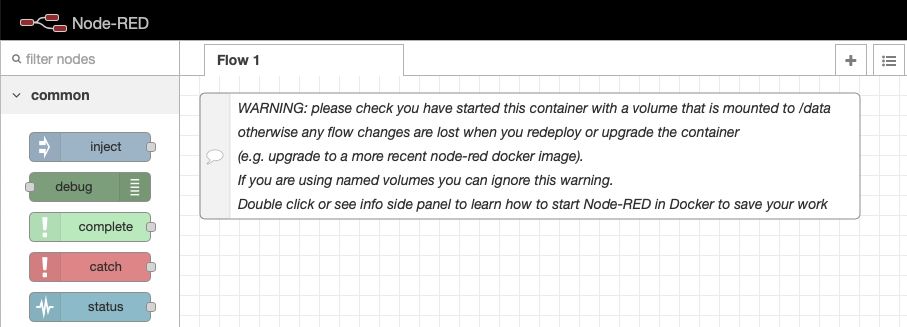
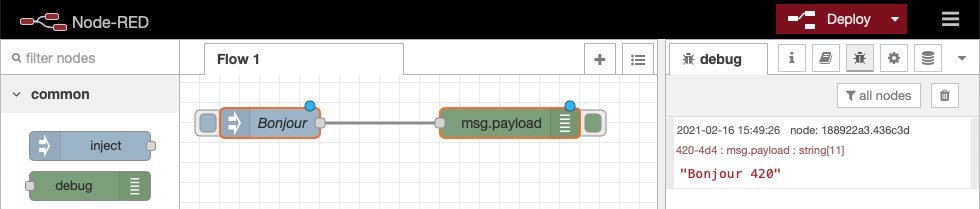
Action 2.2 – Ajouter deux nœuds dans node-red
Note : À la sortie de node-red, notre schéma sera perdu.
Action 2.3 – Arrêter et effacer le conteneur node-red
Action 2.4 – Démarrer un conteneur node-red avec une fusion de volumes
# Créer un répertoire de travail pour node-red
$ mkdir node-red

# Démarrer node-red avec une fusion de volumes
docker run -it -d -p 80:1880 -v "$(pwd)/node-red/:/data" nodered/node-red
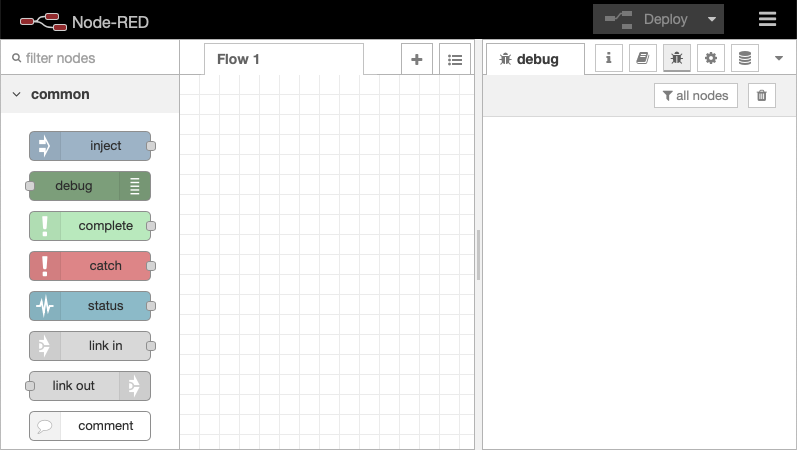
NOTE : Remarquer il n’y a plus de message d’avertissement.
Action 2.5 – Ajouter deux nœuds dans node-red (avec persistance)
Action 2.6 – Arrêter, effacer et relancer le conteneur.
QUESTION : Est-ce que le schéma node-red de l’action 2.5 est disponible 🧐 ? (La réponse est oui grâce au volume lié.)
Étape 3 – Fun with MySQL (Persistance et Port)
Pré-requis
- Un client MySQL installé sur le poste de travail : TablePlus, MySQL Workbench
Nous allons maintenant pousser un peu plus loin notre compréhension des liaisons de type ‘volume’ et ‘réseau’.
Action 3.1 – Créer un répertoire de liaison
Créer un répertoire local pour les bases de données de MySQL :
mkdir mysql
Action 3.2 – Lancer un conteneur MySQL avec une liaison locale
Nous exposons le port 99 de l’hôte au port 3306 du conteneur et nous lions le dossier local mysql au répertoire de données (/var/lib/mysql) du conteneur.
docker run -p 99:3306 -e MYSQL_ROOT_PASSWORD=password --name maBD -v "$(pwd)/mysql:/var/lib/mysql" -d mysql
NOTE : Le mot de passe pour root est ‘password’ et le port de connexion est ‘99’.
Action 3.3 – Connexion au SGBD MySQL
3.3.1 – Connexion locale au SGBD MySQL avec le client mysql du conteneur
docker exec -it maBD mysql -uroot -ppassword
3.3.2 – Connexion locale au SGBD MySQL, à partir d’une application de bureau
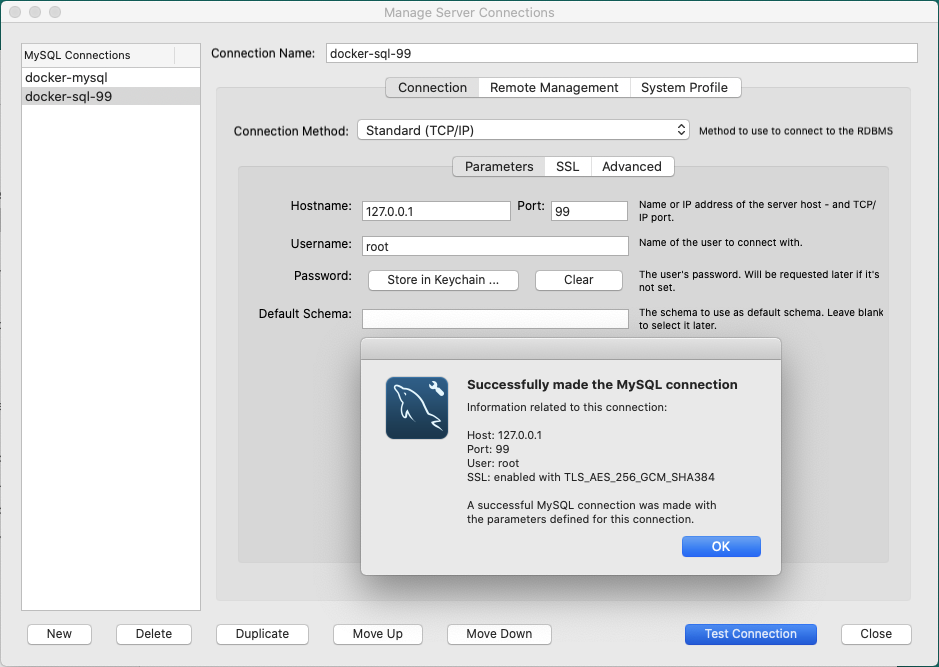
Utiliser l’application (ex: MySQL WorkBench) pour créer une nouvelle connexion en utilisant l’adresse localhost et le port 99.
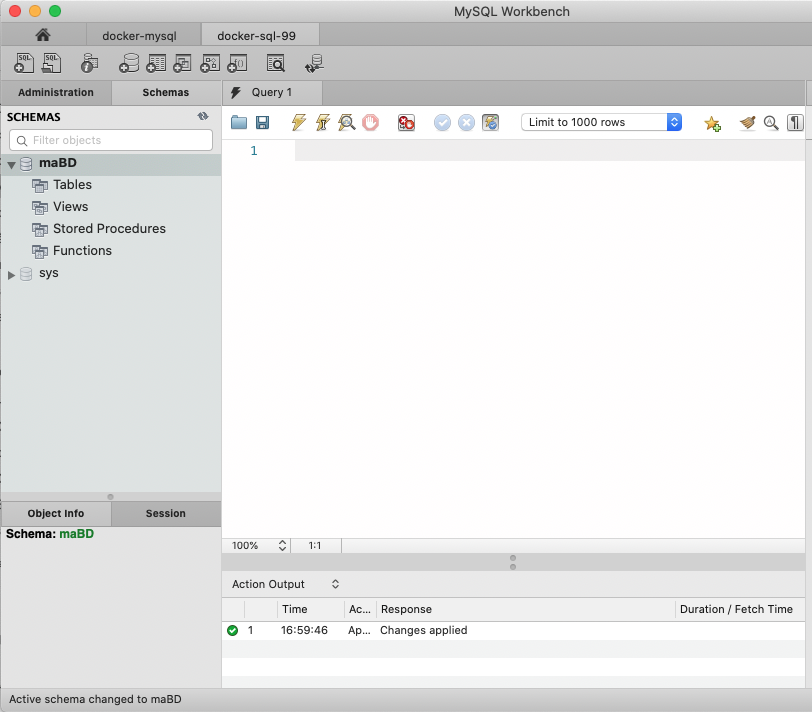
Action 3.4 – Créer un nouveau schéma (BD)

Laboratoire 3.5 - 🛑 Facultatif
- Créer une table
tbl_amis(nom varchar(30),email varchar(30)). - Ajouter deux enregistrements.
- Afficher le contenu du dossier
mysql(vous devriez voir les fichiers de la base de données créée). - Arrêter, effacer et relancer le conteneur.
QUESTION : Est-ce que nous avons retrouvé la BD 'maBD'? (La réponse est oui grâce au volume lié.)
Alternative (Lignes de commande)
$ docker exec -it maBD /bin/bash
/# mysql -uroot -ppassword

mysql> SHOW DATABASES;
+--------------------+
| Database           |
+--------------------+
| information_schema |
| maBD               |
| mysql              |
| performance_schema |
| sys                |
+--------------------+
mysql> CREATE DATABASE docker_sql_99;
mysql> USE docker_sql_99;
mysql> CREATE TABLE tbl_amis (nom VARCHAR(30), email VARCHAR(30));
mysql> SHOW TABLES;
+-------------------------+
| Tables_in_docker_sql_99 |
+-------------------------+
| tbl_amis                |
+-------------------------+
mysql> INSERT INTO tbl_amis (nom, email) VALUES ('Toto Binette', 'toto@me.com');
mysql> INSERT INTO tbl_amis (nom, email) VALUES ('Titi Binette', 'titi@me.com');
mysql> SELECT * FROM tbl_amis;
+--------------+-------------+
| nom          | email       |
+--------------+-------------+
| Toto Binette | toto@me.com |
| Titi Binette | titi@me.com |
+--------------+-------------+
2 rows in set (0.00 sec)
mysql> exit
4 – Une image MySQL avec une BD personnalisée (Docker Compose)
À partir d’un dossier vide
Action 4.0 – Créer les dossiers
mkdir BDInit
mkdir maBD
Action 4.1 – Créer le fichier d’initialisation SQL
Dans le dossier BDInit, créer le fichier mabd-init.sql :
/* Exemple d'un script d'initialisation d'un schéma de BD MySQL
   Fichier: DBInit/mabd-init.sql
   Auteur: Alain Boudreault
   Date: 2021.02.18
*/
CREATE DATABASE IF NOT EXISTS mabd;
CREATE USER bob;
-- select host, user from mysql.user;
GRANT ALL PRIVILEGES ON mabd.* TO 'bob'@'%' IDENTIFIED BY 'password';
GRANT ALL PRIVILEGES ON mabd.* TO 'bob'@'localhost' IDENTIFIED BY 'password';
USE mabd;
CREATE TABLE tbl_amis (nom VARCHAR(30), email VARCHAR(30));
INSERT INTO tbl_amis (nom, email) VALUES ('Toto Binette', 'toto@me.com');
INSERT INTO tbl_amis (nom, email) VALUES ('Titi Binette', 'titi@me.com');
-- FIN DU SCRIPT
Action 4.2 - Démarrer le SGDB à partir de la ligne de commande
# Étape 1
docker run -dit \
--name amis \
-v ./BDInit:/tmp/database \
-v ./maBD:/var/lib/mysql:rw \
-e MYSQL_ROOT_PASSWORD=password \
mysql:5.7 mysqld --init-file="/tmp/database/mabd-init.sql"

# OU
docker run -dit `
--name amis `
-v ./BDInit:/tmp/database `
-v ./maBD:/var/lib/mysql:rw `
-e MYSQL_ROOT_PASSWORD=password `
mysql:5.7 mysqld --init-file="/tmp/database/mabd-init.sql"

# Étape 2 - Vérifier la présence de la tbl_amis:
docker exec -it amis bash
mysql -uroot -ppassword
show databases;
use mabd;
select * from tbl_amis;
```

---

#### Action 4.2.1 – Créer le fichier `docker-comp-init-bd.yml`, dans le dossier de l'exercice.

Voici un exemple à partir de Docker Compose (prochain module):

Ce fichier utilise le paramètre `command: mysqld` avec l'option `--init-file` pour exécuter le script SQL au démarrage.

```yaml
# Fichier: docker-comp-init-bd.yml
# Auteur: Alain Boudreault
# Date: 2021.02.18
# --------------------------------
# Exemple de modification du schéma de la DB lors de l'étape démarrage du service.
# De plus, les BD sont liées à l'extérieur du conteneur.
# Les répertoires: database et dbdata doivent exister dans le dossier courrant.
# Le fichier d'initialisation SQL 'mabd-init.sql' doit-être présent dans le dossier database.

services:
  mysql:
    image: mysql:5.7
    volumes:
      - ./BDInit:/tmp/database # Un zone temporaire de stockage
      - ./maBD:/var/lib/mysql:rw # Le dossier de stockage des BD.
    ports:
      - "3308:3306"
    environment:
      - MYSQL_ROOT_PASSWORD=password
    command: mysqld --init-file="/tmp/database/mabd-init.sql"
Action 4.3 – Démarrer le service
docker compose -f docker-comp-init-bd.yml up -d
NOTE : Nous utilisons ICI la commande
docker compose, qui permet de démarrer un système à multi-services.docker composeest une alternative à la commandedocker runsuivi d’un nombre élevé d’options.docker composesera couvert à la leçon suivante.
Action 4.4 – Expérimenter avec la base de données
docker exec -it conteneur-ID mysql -uroot -ppassword
Commandes de vérification :
mysql> SHOW DATABASES;
mysql> USE mabd;
mysql> SHOW tables;
mysql> SELECT * FROM tbl_amis;
mysql> SELECT host, user FROM mysql.user;
5 – Démarrage d’une application WordPress
Action 5.1 – Créer un réseau privé docker pour l’application
docker network create monreseau
docker network ls
Action 5.2 – Démarrage du service de base de données (MySQL)
docker run -d -v $(pwd)/db_data:/var/lib/mysql \
-e MYSQL_ROOT_PASSWORD=jteledispas \
-e MYSQL_DATABASE=wordpress \
-e MYSQL_USER=wp420 \
-e MYSQL_PASSWORD=wp420 \
--name baseDeDonneesPourWP \
-p 3306:3306 \
--network monreseau \
mysql:5.7

# --> Sous PowerShell:
docker run -d `
  -v $PWD/db_data:/var/lib/mysql `
  -e MYSQL_ROOT_PASSWORD=jteledispas `
  -e MYSQL_DATABASE=wordpress `
  -e MYSQL_USER=wp420 `
  -e MYSQL_PASSWORD=wp420 `
  --name baseDeDonneesPourWP `
  -p 3306:3306 `
  --network monreseau `
  mysql:5.7
Note : L’utilisation des variables d’environnement (
MYSQL_DATABASE,MYSQL_USER,MYSQL_PASSWORD) permet la création d’une base de données et d’un compte utilisateur lors de la première exécution du conteneur.
Action 5.3 – Vérification de la création de la BD et de l’utilisateur.
Action 5.4 – Démarrage du service de WordPress
docker run --name worpress -d \
-p 8000:80 \
-e WORDPRESS_DB_HOST=baseDeDonneesPourWP \
-e WORDPRESS_DB_USER=wp420 \
-e WORDPRESS_DB_PASSWORD=wp420 \
-e WORDPRESS_DB_NAME=wordpress \
--network monreseau \
wordpress:latest

# --> Sous PowerShell:
docker run --name worpress -d `
-p 8000:80 `
-e WORDPRESS_DB_HOST=baseDeDonneesPourWP `
-e WORDPRESS_DB_USER=wp420 `
-e WORDPRESS_DB_PASSWORD=wp420 `
-e WORDPRESS_DB_NAME=wordpress `
--network monreseau `
wordpress:latest
Action 5.5 – Afficher les conteneurs en exécution
CONTAINER ID   IMAGE                COMMAND                  CREATED         STATUS         PORTS                              NAMES
5715adf4eca2   wordpress:latest     "docker-entrypoint.s…"   21 seconds ago  Up 20 seconds  0.0.0.0:8000->80/tcp               worpress
ac7ea4103539   mysql:5.7            "docker-entrypoint.s…"   16 minutes ago  Up 16 minutes  0.0.0.0:3306->3306/tcp, 33060/tcp  baseDeDonneesPourWP
Action 5.6 – Lancer WordPress dans un fureteur
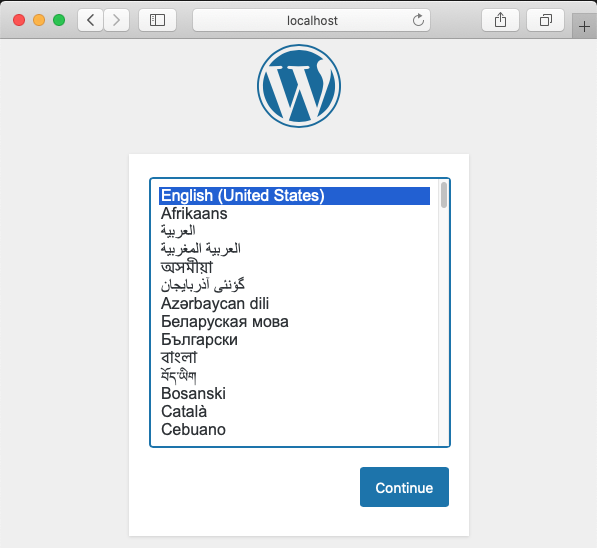
Tester l’accès : http://localhost:8000 et compléter l’installation.
Voilà, nous avons l’application WordPress fonctionnant grâce à deux micro-services; 1) MySQL, 2) WordPress.
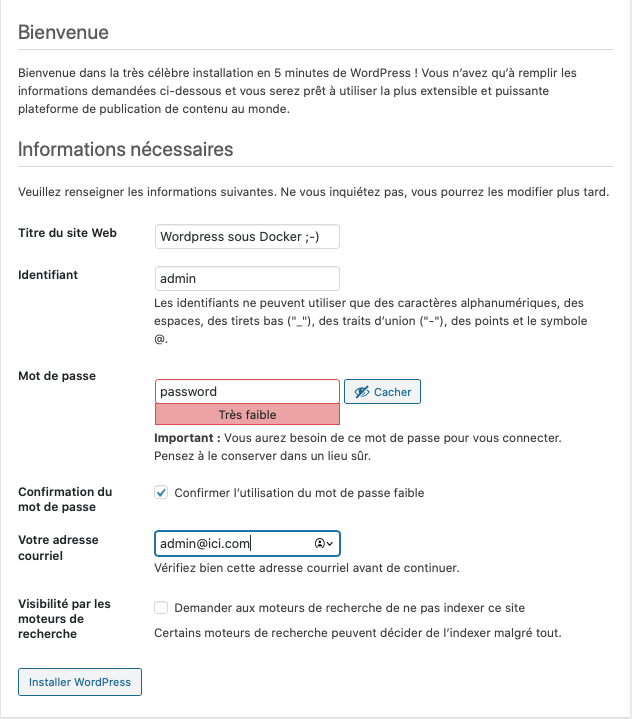
Action 5.6.1 – Effacer le conteneur WordPress puis le recréer
❓Question, faut-il refaire la configuration des informations nécessaires?
- Expliquer pourquoi?
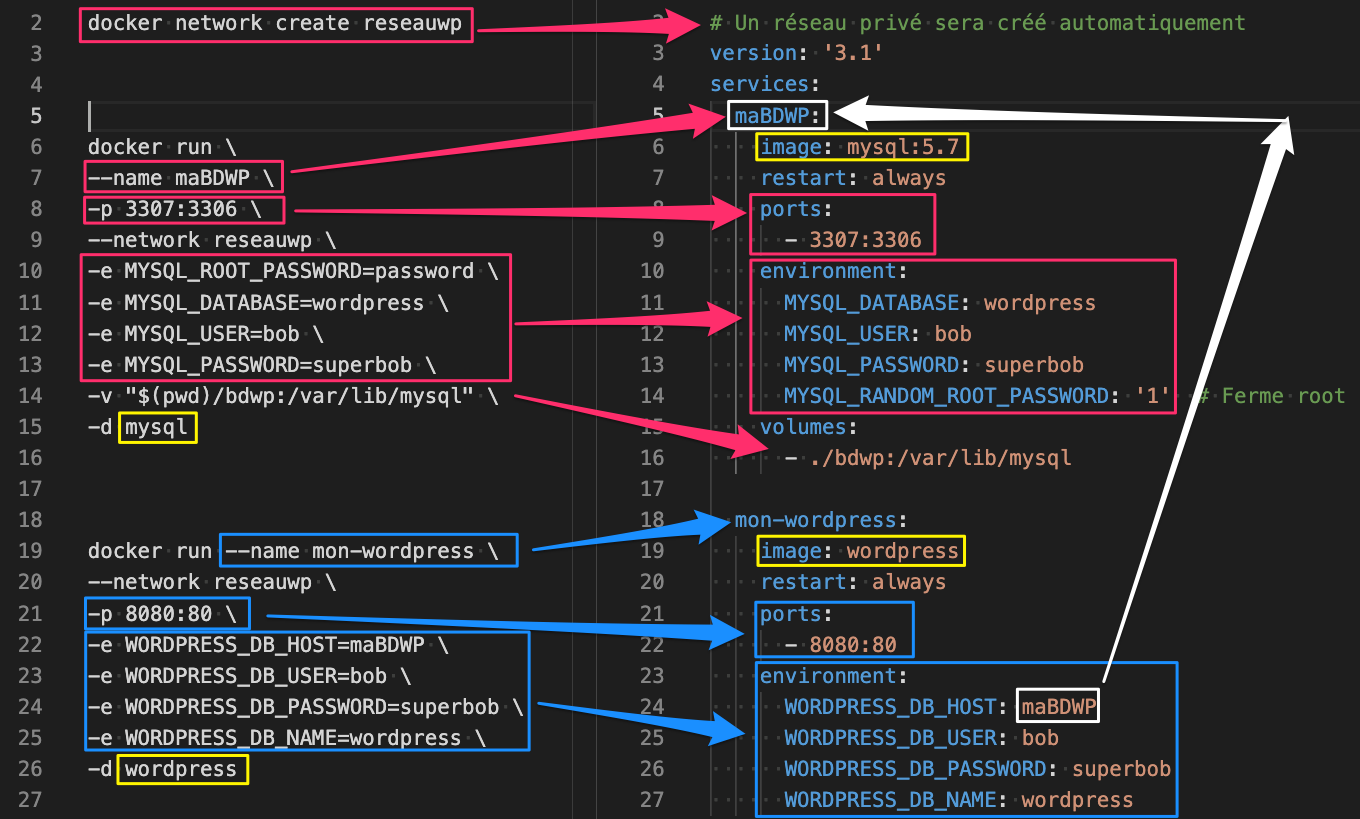
Action 5.7 – Comparaison docker run/docker-compose
pour l’app WordPress. Docker-compose sera couvert à la leçon suivante.

6 – Laboratoire (WordPress avec MariaDB)
Mettre en place un site WordPress, à partir de conteneurs, pour la CIE_ABC, en respectant le devis suivant :
- Réseau docker nommé
cie_network - Un conteneur
mariadbversion 10.5, nommécie_dbpour la base de données- Port externe:
3333 - base de données pour wordpress:
cie_abc - utilisateur de la bd:
cieuser - Mot de passe de l’utilisateur:
ciepassword - Mot de passe root:
donttell - Réseau:
cie_network - La base de données est stockée localement dans le dossier
cie_data
- Port externe:
- Tester, avec le cli
mariadb, la présence de la BD et du compte utilisateur. - Un conteneur WordPress version 6.9.1 avec php 8.2 et apache2
- Renseigner les paramètres assurant le bon fonctionnement du site WordPress de la CIE ABC
- port IP local:
80
- Tester le site WordPress de la CIE ABC
Voilà, nous venons de terminer notre expérimentation avec un conteneur de type MySQL.
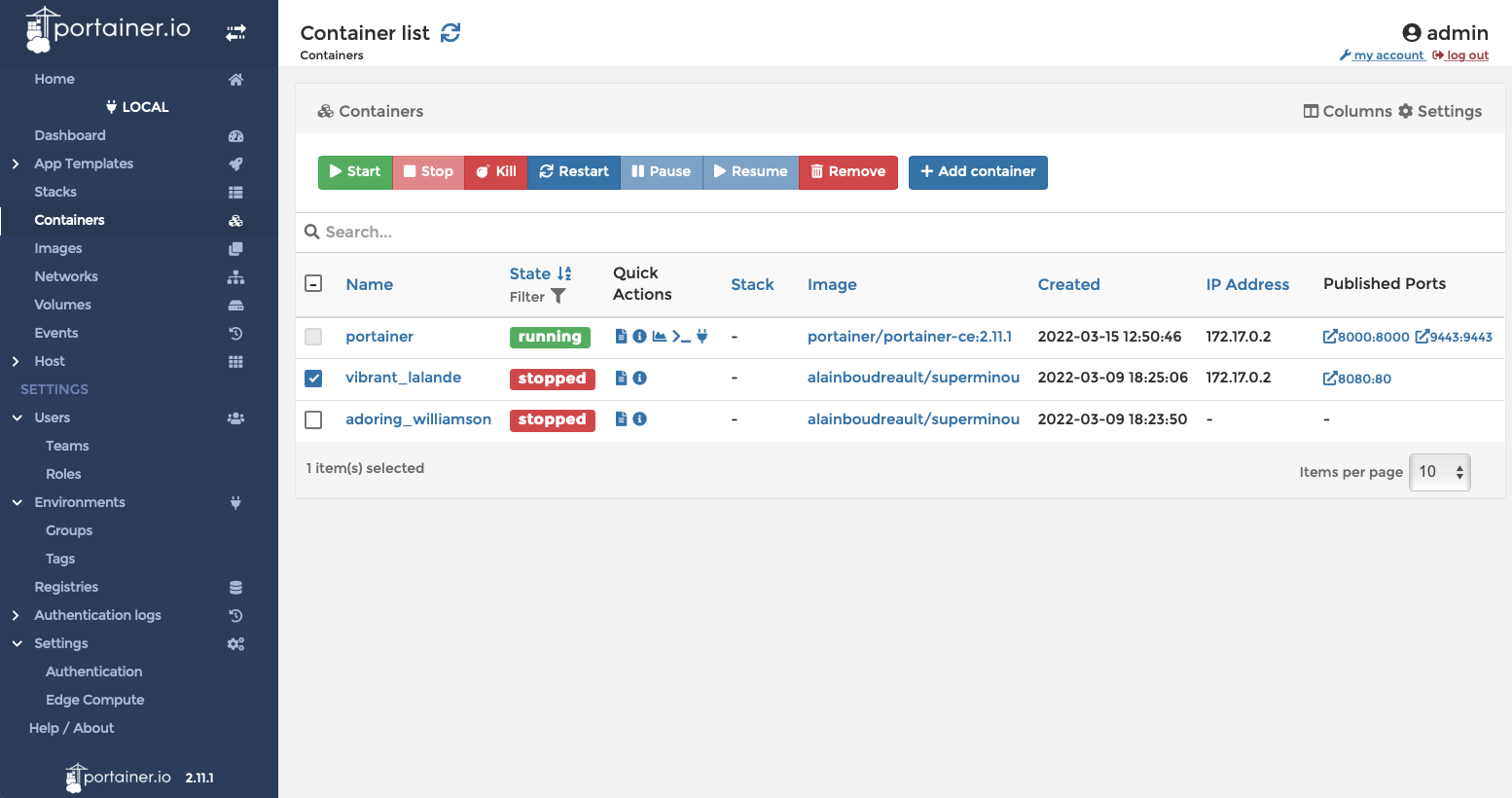
8 – Outil de gestion Web pour Docker – Portainer
Action 8.1 – Démarrer l’application via docker
# Note: Syntaxe pour une station MacOs ou Linux:
docker volume create portainer_data
docker run -d -p 8000:8000 -p 9443:9443 --name portainer \
--restart=always \
-v /var/run/docker.sock:/var/run/docker.sock \
-v portainer_data:/data \
portainer/portainer-ce:2.11.1

# OU
docker run -d -p 8000:8000 -p 9443:9443 --name portainer `
--restart=always `
-v /var/run/docker.sock:/var/run/docker.sock `
-v portainer_data:/data `
portainer/portainer-ce:2.11.1
Action 8.2 – Ouvrir l’application
Tester l’accès : https://localhost:9443
Crédits
Document rédigé par Alain Boudreault © 2021-2026
Version 2025.12.03.1
Site par ve2cuy