4204d4
Introduction à Homepage

Qu’est-ce que Homepage ?
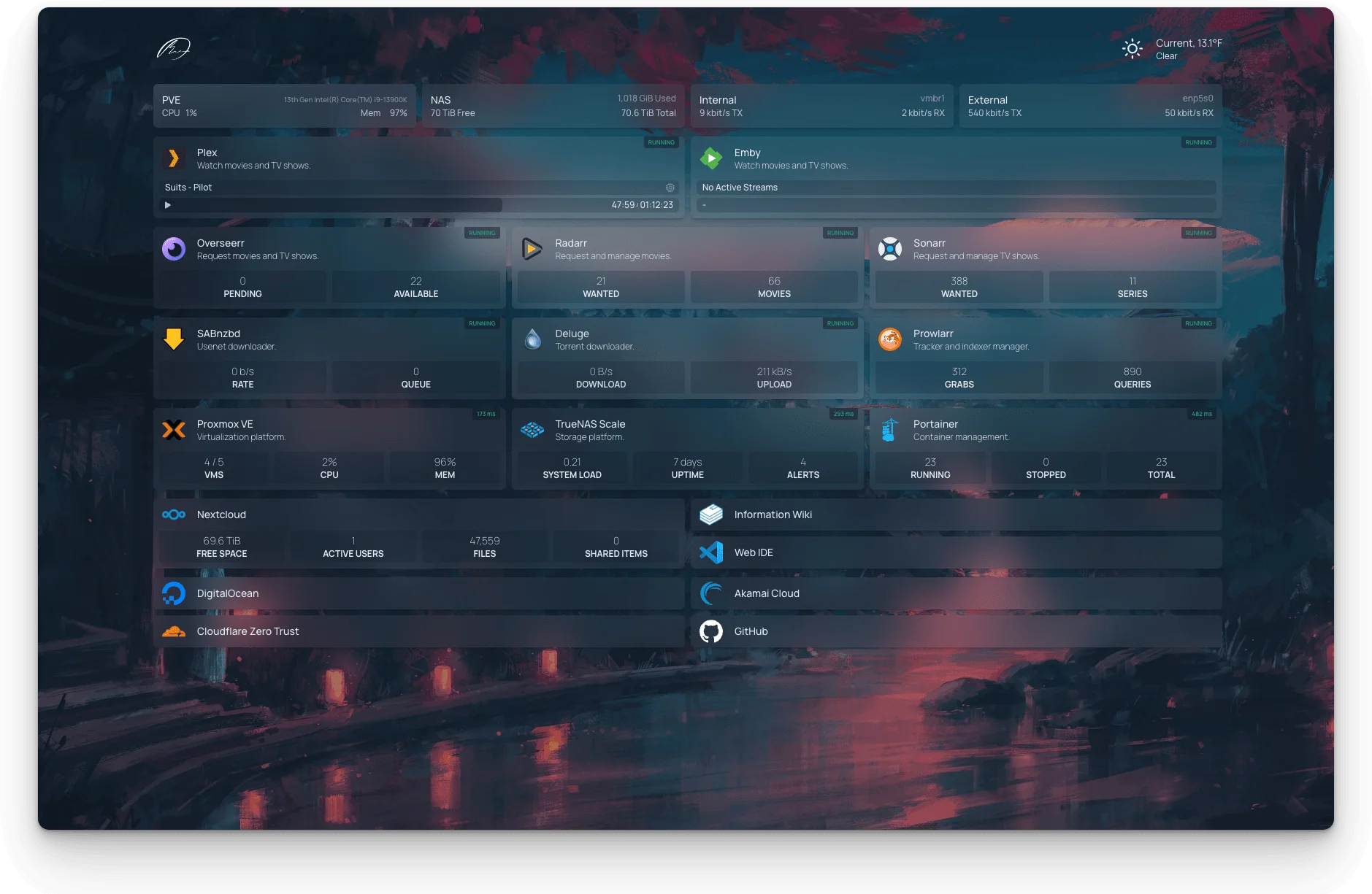
Homepage est un tableau de bord personnalisable pour centraliser l’accès aux services auto-hébergés, applications web et ressources réseau.
Conçu pour les utilisateurs de ‘homelab’ et les administrateurs système, Homepage offre une interface qui regroupe les services avec des informations en temps réel.
Caractéristiques principales
- Interface web responsive et personnalisable
- Intégration avec plus de 100 services populaires
- Affichage de widgets (météo, recherche, statistiques système)
- Configuration simple via des fichiers YAML
- Support Docker natif avec détection automatique
- Thèmes clairs et sombres
- Localisation de la langue
Installation avec Docker, en cli:
$ mkdir ./homepage-config
$ docker run -d \
  --name homepage \
  -p 3000:3000 \
  -e HOMEPAGE_ALLOWED_HOSTS="*" \
  -v ./homepage-config:/app/config \
  -v /var/run/docker.sock:/var/run/docker.sock:ro \
  ghcr.io/gethomepage/homepage:latest

# Après le lancement du conteneur, il devrait y avoir des fichiers de configuration dans le dossier ./homepage-config
$ ls -l ./homepage-config

-rw-r--r-- 1   354 janv.  7 10:17 bookmarks.yaml
-rw-rw-r-- 1     0 déc.  10 11:47 custom.css
-rw-rw-r-- 1     0 déc.  10 11:47 custom.js
-rw-r--r-- 1   196 janv.  7 10:17 docker.yaml
-rw-rw-r-- 1    31 janv.  7 10:13 kubernetes.yaml
drwxr-xr-x 2  4096 janv.  7 10:13 logs
-rw-r--r-- 1   104 janv.  7 10:17 proxmox.yaml
-rw-r--r-- 1   506 janv.  7 10:27 services.yaml
-rw-r--r-- 1   184 janv.  7 10:13 settings.yaml
-rw-r--r-- 1   218 janv.  7 10:17 widgets.yaml
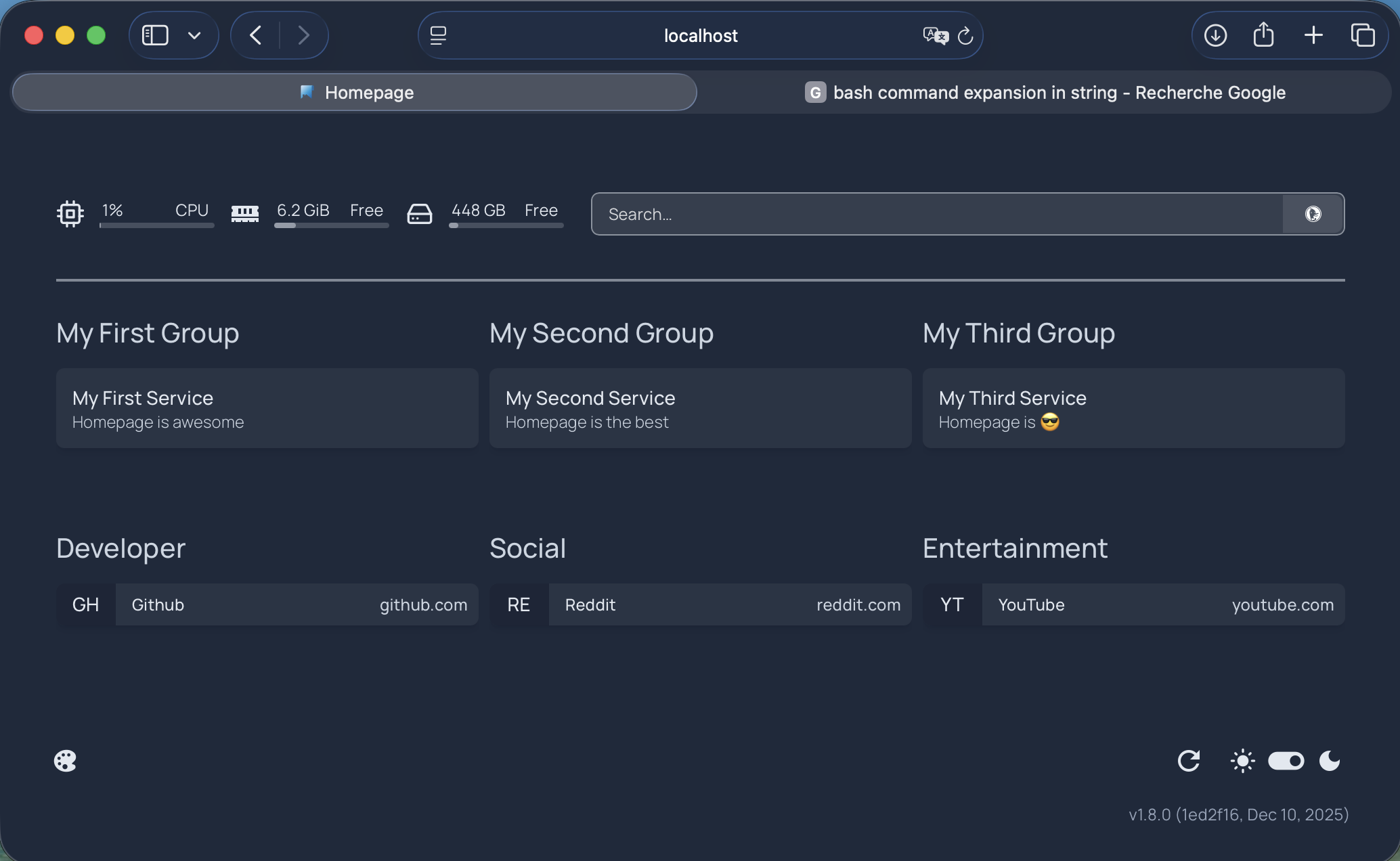
Accéder ensuite à http://localhost:3000
Configuration de base
Homepage utilise des fichiers YAML dans le dossier config/. Les trois fichiers principaux sont :
services.yaml: liste des services (applications)widgets.yaml: widgets du tableau de bordsettings.yaml: paramètres généraux
Exemple 1 : Ajouter des services simples
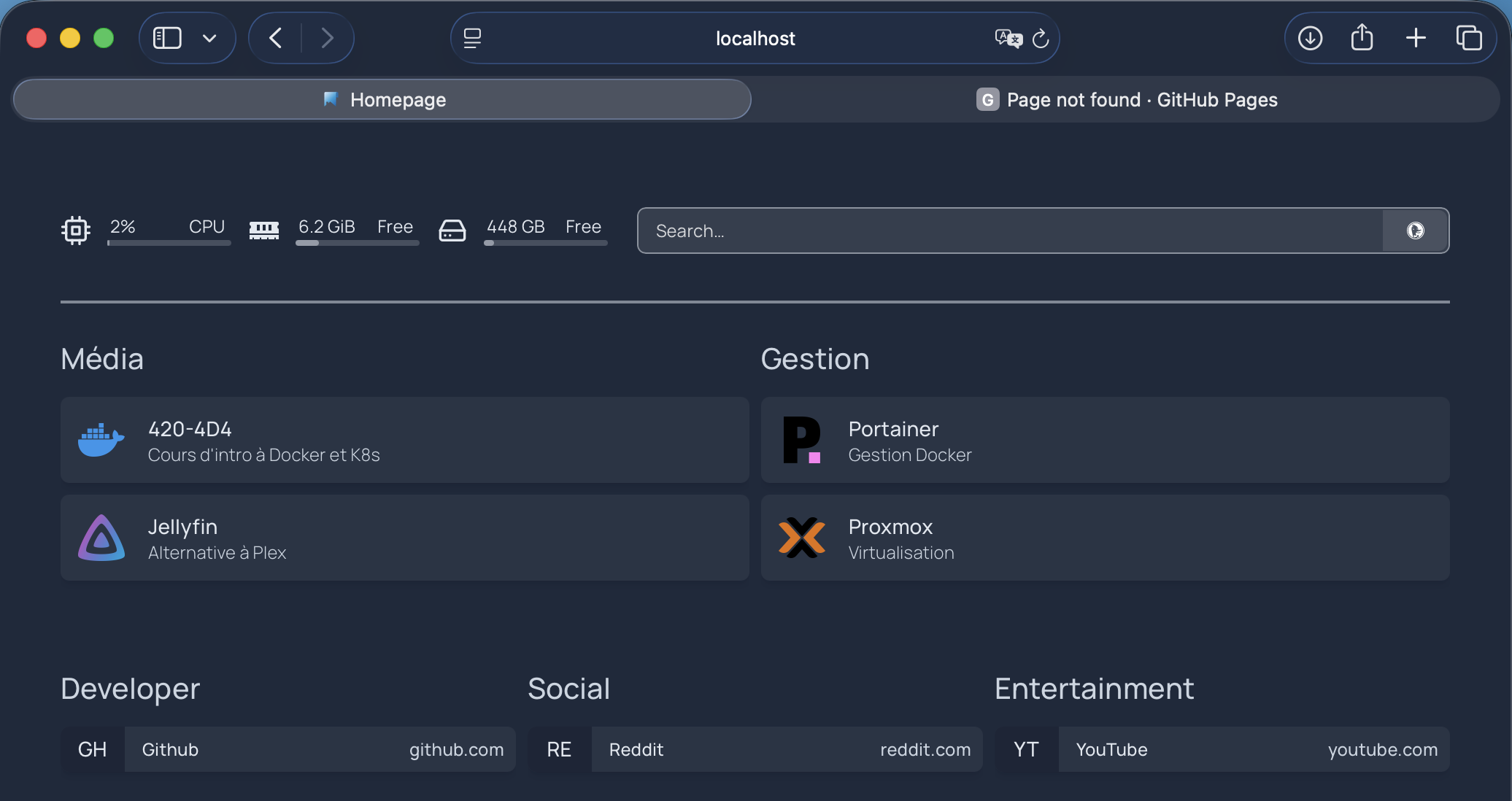
Créer ou modifier config/services.yaml :
$ nano ./homepage-config/services.yaml
Et y ajouter le contenu suivant:
---
- Média:
    - 420-4D4:
        href: https://ve2cuy.github.io/4204d4/
        description: Cours d'intro à Docker et K8s
        icon: docker.png

    - Jellyfin:
        href: http://192.168.1.101:8096
        description: Alternative à Plex
        icon: jellyfin.png

- Gestion:
    - Portainer:
        href: https://portainer.local
        description: Gestion Docker
        icon: portainer.png

    - Proxmox:
        href: https://proxmox.local:8006
        description: Virtualisation
        icon: proxmox.png
💡NOTE: Les changements devraient être actualisés automatiquement sur la page web.
Exemple 2 : Ajouter des widgets informatifs
Éditer homepage-config/widgets.yaml :
- search:
    provider: google
    target: _blank  # Nouvel onglet

- datetime:
    text_size: xl
    format:
      dateStyle: long
      timeStyle: short

- openmeteo:
    label: Gatineau
    latitude: 45.48
    longitude: -75.65
    units: metric
    cache: 5
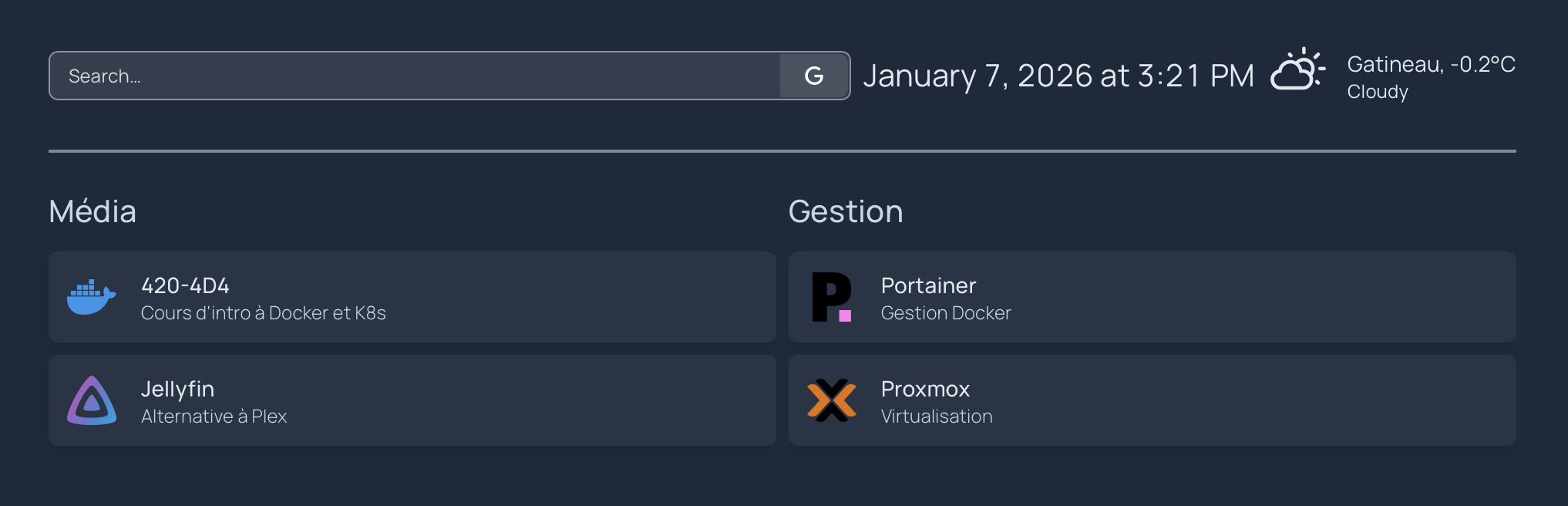
👉 NOTE: Nous ajusterons l’interface au français à une étape suivante.
Exemple 3 : Intégrations avec API
Pour afficher des statistiques en temps réel, ajoutez des intégrations dans services.yaml :
- Surveillance:
    - Serveur Principal:
        href: http://192.168.1.50
        description: Stats système
        icon: linux.png
        widget:
          type: glances
          url: http://192.168.1.50:61208
          metric: cpu

    - Pi-hole:
        href: http://192.168.1.10/admin
        description: Blocage pub DNS
        icon: pi-hole.png
        widget:
          type: pihole
          url: http://192.168.1.10
          key: votrecleapi123456
Exemple 3.5 : Intégrations avec API sous Docker
Si les services roulent sous docker, alors voici la syntaxe à utiliser.
3.5.1 - Éditer le fichier ./homepage-config/docker.yaml et ajouter les directives suivantes:
# Le label suivant servira de lien entre le service et docker
my-docker:
  socket: /var/run/docker.sock
3.5.2 - Remplacer le service pihole (dans ./homepage-config/services.yaml) par,
    - Accès à PiHole:
        # https://gethomepage.dev/widgets/services/pihole/
        icon: pi-hole.png
        href: https://localhost/admin
        description: Interface d'administration PiHole
        server: my-docker # Le serveur docker, configuré dans docker.yaml
        container: pihole # Le nom du conteneur. Le réseau docker sera utilisé pour la connexion.
        showStats: true
        target: _self
Exemple 4 : Personnalisation visuelle
Configurer homepage-config/settings.yaml :
title: Mon Homelab
theme: dark
color: slate
language: fr # Poour afficher en français

layout:
  Média:
    style: row
    columns: 3
  Gestion:
    style: row
    columns: 2

favicon: https://votresite.com/favicon.ico
💡 5 - Voici un exemple complet, avec variables d’environnement et génération des fichiers de configuration par programmation.
# Fichier: docker-compose.yml
---
services:

  # ------------------------------------------------------------------
  # Application Homepage qui attend que l'init soit terminé avant de démarrer
  homepage:
    image: ghcr.io/gethomepage/homepage:latest
    container_name: homepage
    ports:
      - "${HOMEGAGE_PORT}:3000"
    volumes:
      - ./homepage-config:/app/config
      # Pour Windows
      #- //var/run/docker.sock:/var/run/docker.sock
      # Pour Linux
      - /var/run/docker.sock:/var/run/docker.sock
    environment:
      - HOMEPAGE_ALLOWED_HOSTS=*
    depends_on:
      homepage-init:
        condition: service_completed_successfully
    restart: unless-stopped
    networks:
      - projet_network

  # ------------------------------------------------------------------
  # Ce service va créer les fichiers services.yaml et docker.yaml, requis par homepage.  Pour ce faire, il utilise le même volume que le service homepage.
  homepage-init:
    image: alpine:latest
    container_name: homepage-init
    environment:
      - HOST_IP=${HOST_IP}

    volumes:
      - ./homepage-config:/data
    command: |
      sh -c "
      echo 'Configuration du menu Homepage...'
      mkdir -p /data
      # ###########################################################
      # Fichier de configuration des services
      # ###########################################################
      cat > /data/services.yaml << 'EOF'
      ---
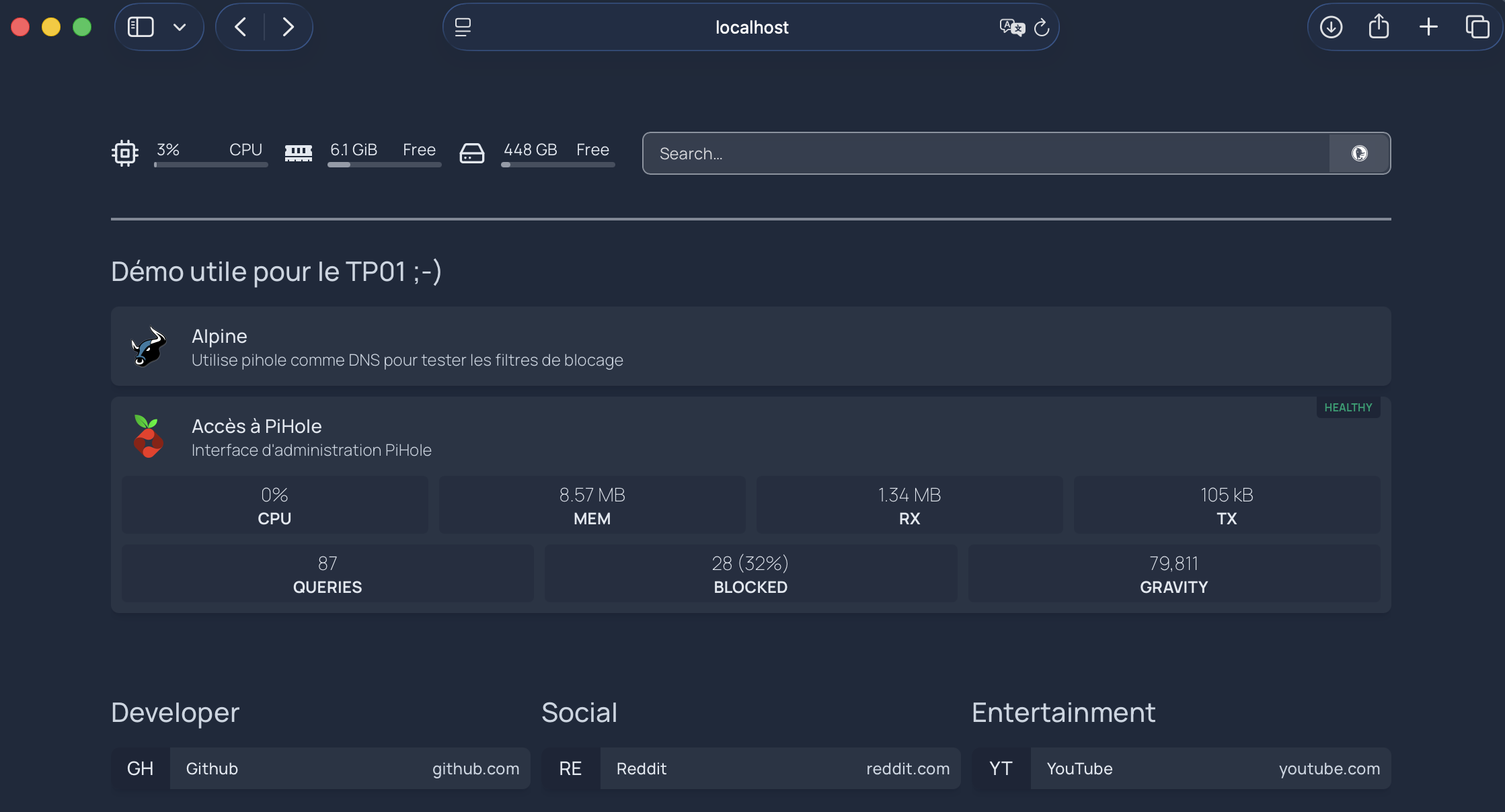
      - Démo utile pour le TP01 ;-) :

          - Alpine:
              icon: beef.png
              description: Utilise pihole comme DNS pour tester les filtres de blocage

          - Accès à PiHole:
              icon: pi-hole.png
              href: https://${HOST_IP}/admin
              description: Interface d'administration PiHole
              server: mon-docker
              container: pihole
              showStats: true
              target: _self

              widget:
                type: pihole
                # Voir la note dans le service
                url: https://${DNS_IP:-0.0.0.0}
                version: 6 # required if running v6 or higher, defaults to 5
                key: password
      EOF

      # FIN DU FICHIER services.yaml
      # ---------------------------------------------------------------------------

      # ###########################################################
      # Fichier de configuration du serveur Docker
      # ###########################################################
      # Requis pour le widget Docker
      cat > /data/docker.yaml << 'EOF'
      ---
      mon-docker:
        socket: /var/run/docker.sock
      EOF
      # FIN DU FICHIER docker.yaml
      # ---------------------------------------------------------------------------

      echo 'Configuration terminée avec succès!'
      "

# ------------------------------------------------------------------
  pihole:
    container_name: pihole
    image: pihole/pihole:latest
    ports:
      # Au besoin, pour utilisation à l'extérieur du réseau Docker
      - "${PIHOLE_DNS_PORT}:53/tcp"
      - "${PIHOLE_DNS_PORT}:53/udp"
      # Pour l'interface de gestion Web
      - "${PIHOLE_HTTP_PORT}:80/tcp"
      - "${PIHOLE_HTTPS_PORT}:443/tcp"
    environment:
      TZ: 'America/Montreal'
      # Fixer un mot de passe, sinon un mdp aléatoire sera généré.
      FTLCONF_webserver_api_password: 'password'
      # Pour utiliser pihole comme DNS dans le réseau Bridge de Docker:
      FTLCONF_dns_listeningMode: 'ALL'

    #volumes:
    #  - '../volumes/etc-pihole:/etc/pihole'
    restart: unless-stopped
    networks:
      projet_network:
        ipv4_address: ${DNS_IP:-0.0.0.0}
# -------------------------------------- FIN Pi-hole

# Utilisation d'une Alpine pour faire des requêtes Web en utilisant
# le DNS de pihole.

  alpine:
    image: alpine
    container_name: alpine
    dns:
      -  ${DNS_IP:-0.0.0.0}
    command: >
      sh -c "
      while true; do
        # Lire un site autorisé via pihole
        # Utilisation de wget car curl n'est pas installé dans l'image alpine.
        echo 'Tester google.com via pihole...\';
        wget -O index.html google.com && echo '😀 La Requête sur google.com a réussi ' || echo 'Requête échouée, étrange ...';
        sleep 5;
        # Lire un site bloqué via pihole
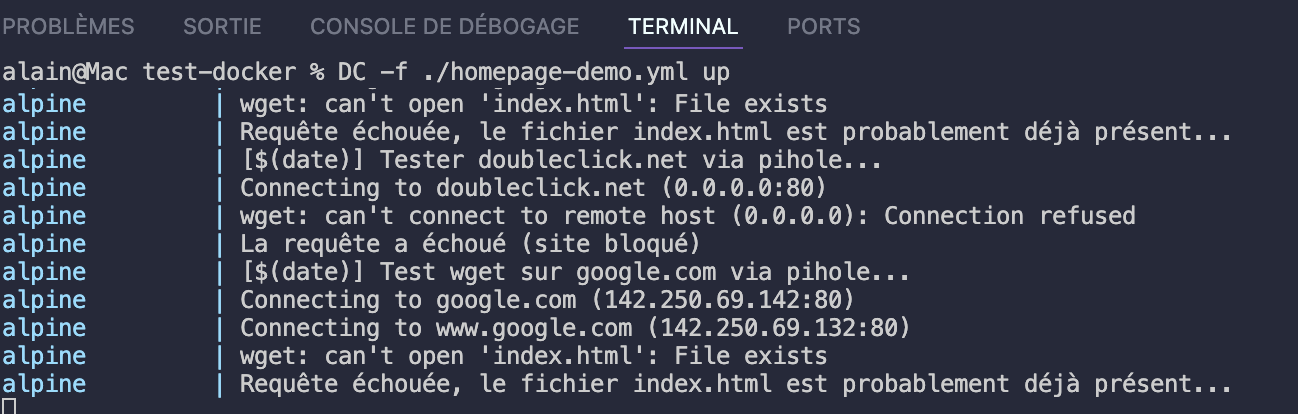
        echo 'Tester doubleclick.net via pihole...';
        wget doubleclick.net && echo 'La Requête a réussi (étrange - site bloqué!)' || echo '😡 La requête a échoué (site bloqué)';
        sleep 5;
      done
      "
    restart: unless-stopped
    networks:
      - projet_network


# les réseaux du projet
networks:
  # ----------------------------------------------------------------------
  # Ce réseau est utilisé par Pi-hole pour fixé une adresse IP statique
  # C'est requis car la directive dns: dans le service Alpine a besoin de l'adresse IP
  # Il n'est pas possible d'utiliser le nom du service pihole dans dns:
  projet_network:
    driver: bridge
    ipam:
      config:
        - subnet: "172.30.0.0/16"
  # =======================================================================
Le fichier .env
HOST_IP=localhost
DNS_IP=172.30.0.53
ARCANE_PORT=3552
PIHOLE_DNS_PORT=553
PIHOLE_HTTP_PORT=81
PIHOLE_HTTPS_PORT=443
HOMEGAGE_PORT=80
Lancer et tester le projet dans un fureteur. ❗️ Note: Au besoin, ajuster la variable HOST_IP.
docker compose -f ... up
Conseils d’utilisation
Organisation : Regrouper les services par catégorie logique (Média, Réseau, Administration, etc.)
Sécurité : Si Homepage est exposé sur Internet, il faudra le protéger derrière un reverse proxy avec authentification (Authelia, Authentik)
Performance : Ajuster le paramètre cache des widgets pour réduire les appels API fréquents
Docker : Utiliser des labels Docker pour une configuration automatique plutôt que manuelle. Voir la documentation officielle.
Ressources
- Documentation officielle : https://gethomepage.dev
- Dépôt GitHub : https://github.com/gethomepage/homepage
- Liste des intégrations : https://gethomepage.dev/widgets/
Conclusion
Homepage transforme une collection de services en un portail unifié et professionnel, parfait pour gérer efficacement une infrastructure personnelle ou professionnelle.
6 - Laboratoire: Durée 30 minutes

À suivre …
Crédits
Document préparé par Alain Boudreault © 2026
Version 2026.01.07.2
Site par ve2cuy