4204d4
K8s - Config Map et Secrets
Contenu:
- Les ‘configmaps’
- Monter un volume à partir d’un configmap
- Laboratoire
- Déployer une application utilisant un configmap comme source d’un dossier
- Les ‘secrets’
- Exemple complet, mosquitto+Node-RED+volume+configMap+secret (TP02)
3 – Les ‘configMaps’
configMap – définition:
Les ‘configMaps’ offrent un moyen d’implémenter une couche d’abstraction sur les informations, des fichiers manifestes, qui peuvent varier dans le temps. Habituellement utilisés pour les fichiers de configurations des applications.
Par exemple,
- Un nom d’utilisateur, (voir secrets)
- un mot de passe, (voir secrets)
- un lien vers un volume,
- le contenu d’un fichier.
- php.ini, apache.conf, …
Au lieu de coder, en dur, ces informations dans les fichiers manifestes, il est possible de les enregistrer dans une BD locale.
Voici un exemple:
Action 3.1 – Renseigner le fichier ‘unConfigMap.yml’
# ------------------------------------------------------------------------------
# Fichier: unConfigMap.yml
# Auteur: Alain Boudreault
# Projet: 420-4D4-Semaine 09
# Date: 2021.03.31-2026.04.04
# ------------------------------------------------------------------------------
# Description:  Exemple d'un configMap K8s
# ------------------------------------------------------------------------------
kind: ConfigMap
apiVersion: v1
metadata:
  name: kekun
data:
  # Voici des variables définies à la pièce:
  nom: Bob
  prenom: Binette

  # Voici des variables définies en bloc:
  unBlocDeClef: |

    age.bloc=33
    email.bloc=binette@brrr.poff
    cell.bloc=123.456.7890
Voici comment utiliser ce configMap:
Action 3.2 – Renseigner le fichier manisfeste ‘busybox.yml’
# ------------------------------------------------------------
# Fichier: busybox.yml
# Auteur: Alain Boudreault
# Projet: 420-4D4-Semaine 09
# Date: 2021.03.31-2026.04.04
# ------------------------------------------------------------
# Exemple d'un manifeste pour un Pod avec des variables d'env,
# renseignées par un configMap
# https://cloud.google.com/kubernetes-engine/docs/concepts/configmap?hl=fr
# ------------------------------------------------------------
apiVersion: v1
kind: Pod
metadata:
  name: meta-busybox
spec:
  containers:
  - name: ma-busybox
    image: busybox
    command: ["/bin/sh", "-c",  "env"]

    resources:
      requests:
        memory: "64Mi"
        cpu: "250m"
      limits:
        memory: "128Mi"
        cpu: "500m"

# Lors des exemples précédents, nous avons renseigné la Var ENV comme suit:
#   env:
#   - name: ENV01
#     value: YoDouloudou
# Remarquez qu'avec un configMap, la syntaxe est un peu différente!
    env:
    # Voici des exemples d'utilisation de variables définies à la pièce:
    - name: NOM
      valueFrom:
        configMapKeyRef:
          name: kekun  # kekun est le nom de la configMap
          key: nom

    - name: PRENOM
      valueFrom:
        configMapKeyRef:
          name: kekun
          key: prenom

    # Voici un exemple d'utilisation de variables définies en bloc:
    - name: LEBLOC
      valueFrom:
        configMapKeyRef:
          name: kekun
          key: unBlocDeClef
Labo 3.2.1 – Appliquer les deux (2) manifestes et valider la présence des variables d’environnement.
MySql avec un configmap
Voici un exemple d’utilisation ‘MySQL’ de variables individuelles d’environnement, via un ‘configMap’
Action 3.3 – Renseigner le fichier suivant:
# Fichier: mysqlConfigMap.yml
# Projet: 420-4D4-Semaine 09
# Date: 2021.03.31-2026.04.04
# ------------------------------------------------------------------------------
# Description:  Exemple d'un configMap pour un Pod MySQL
# ------------------------------------------------------------------------------
kind: ConfigMap
apiVersion: v1
metadata:
  name: mysql-env
data:
  MYSQL_ROOT_PASSWORD: yo
  MYSQL_DATABASE: wordpress
  MYSQL_USER: wp
  MYSQL_PASSWORD: wp
Action 3.4 – Renseigner le fichier suivant:
# ------------------------------------------------------------
# Fichier: mysql.yml
# Auteur: Alain Boudreault
# Projet: 420-4D4-Semaine 09
# Date: 2021.04.01-2026.04.04
# -------------------------------------------------------------------------
# Exemple d'un manifeste pour un Pod mysql avec des variables d'env,
# renseignées par un configMap
# -------------------------------------------------------------------------
apiVersion: v1
kind: Pod
metadata:
  name: meta-mysql
spec:
  containers:
  - name: mysql
    resources:
      requests:
        memory: "64Mi"
        cpu: "250m"
      limits:
        memory: "512Mi"
        cpu: "500m"
    image: mysql
    env:
    - name: MYSQL_ROOT_PASSWORD
      valueFrom:
        configMapKeyRef:
          name: mysql-env  # mysql-env est le nom de la configMap
          key: MYSQL_ROOT_PASSWORD # MYSQL_ROOT_PASSWORD est le nom de la var dans le configMap

    - name: MYSQL_DATABASE
      valueFrom:
        configMapKeyRef:
          name: mysql-env
          key: MYSQL_DATABASE

    - name: MYSQL_USER
      valueFrom:
        configMapKeyRef:
          name: mysql-env
          key: MYSQL_USER

    - name: MYSQL_PASSWORD
      valueFrom:
        configMapKeyRef:
          name: mysql-env
          key: MYSQL_PASSWORD
Action 3.4.1 – Appliquer les deux manifestes:
Kubectl apply -f mysqlConfigMap.yml

# Attention, l'ordre est important.
# Le 'configmap' doit exister avant de créer le 'pod'.

Kubectl apply -f mysql.yml
Validation:
Action 3.5 – Valider la création de la BD ‘wordpress’
$ kubectl exec -it pod/meta-mysql -- mysql -uwp -pwp
mysql> show databases;

+--------------------+
| Database           |
+--------------------+
| information_schema |
| mysql              |
| performance_schema |
| sys                |
| wordpress          |
+--------------------+
Action 3.5.1 –Valider la création du compte ‘wp’
mysql> SELECT user,host FROM mysql.user;
+------------------+-----------+
| user             | host      |
+------------------+-----------+
| root             | %         |
| wp               | %         |
| mysql.infoschema | localhost |
| mysql.session    | localhost |
| mysql.sys        | localhost |
| root             | localhost |
+------------------+-----------+
Action 3.5.2 –Valider les droits du compte ‘wp’
mysql> show grants for 'wp';
+--------------------------------------------------+
| Grants for wp@%                                  |
+--------------------------------------------------+
| GRANT USAGE ON *.* TO `wp`@`%`                   |
| GRANT ALL PRIVILEGES ON `wordpress`.* TO `wp`@`%`|
+--------------------------------------------------+
NOTE:
Un version ‘bloc’ ne fonctionnera pas ici. Le conteneur ‘mysql’ s’attend à trouver des variables individuelles. Dans le cas d’une consolidation de**l’insertion de plusieurs variables, il est possible d’utiliser la directive ‘envFrom:’. Voici un exemple;
3.6 – La directive ‘envFrom’
La directive ‘envFrom’ permet l’importation des toutes les variables d’un ‘configMap’.
Action 3.6.1 – Renseigner le fichier suivant:
# -----------------------------------------------------------------
# Fichier: mysql-v2.yml
# Auteur: Alain Boudreault
# Projet: 420-4D4-Semaine 09
# Date: 2021.04.01-2026.04.04
# ------------------------------------------------------------------
# Exemple d'un manifeste pour un Pod mysql avec des variables d'env,
# renseignées par un configMap complet, la directive 'envFrom'
# ------------------------------------------------------------------
apiVersion: v1
kind: Pod
metadata:
  name: meta-mysql-v2
spec:
  containers:
  - name: mysql-v2
    resources:
      requests:
        memory: "64Mi"
        cpu: "250m"
      limits:
        memory: "512Mi"
        cpu: "500m"

    image: mysql

    # Noter que la directive est 'envFrom:'
    # et non pas 'env:'
    envFrom:

      # Noter que la directive est 'configMapRef
      # et non pas 'configMapKeyRef'
    - configMapRef:
        name: mysql-env
Action 3.6.2 – Appliquer le manifeste et vérifier que le SGBD fonctionne selon les directives des variables d’environnement.
$ kubectl apply -f mysql-v2.yml

$ Kubectl exec -it  pod/meta-mysql-v2 -- mysql -uwp -pwp

Laboratoire 4 - 👉 IMPORTANT
Reprendre le Laboratoire 1, Section 2 de ce –> document en utilisant la directive envFrom pour les variables d’environnement du SGDB et de WordPress.
Note: Il faut utiliser deux configMap.
4 – Monter un volume à partir d’un configmap
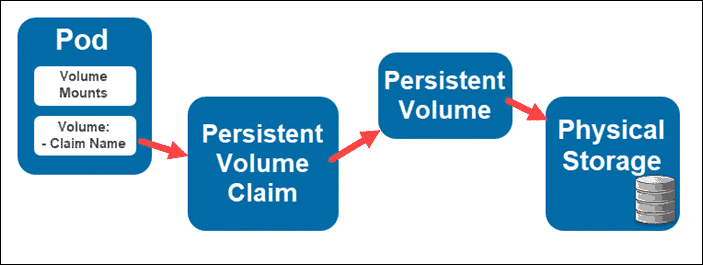
Note: Dans ce module, nous verrons comment présenter des donnés stockées dans un configmap sous forme d’un volume. Les notions plus approfondies sur volumes K8S sont disponibles dans ce document.
Voici l’exemple d’un volume K8S monté localement sur un noeud.
Note: Ceci n’est pas une pratique recommandée.
Action 4.1 – Créer un dossier et un fichier index.html, pour la liaison avec un pod de type nginx:
# 1 - créer un dossier sur un des noeuds du cluster
mkdir web-data

# 2 - Obtenir le chemin absolu du dossier pour référence dans l'étape suivante:
pwd

# Dans mon cas:

  /Users/alain/420-4D4/semaine09/web-data/

# 3 - Dans ce répertoire, créer un fichier 'index.html' avec le contenu suivant:

echo 'Ceci est la page index.html du serveur web.' > web-data/index.html
Action 4.2 – Renseigner le manifeste suivant:
NOTE: 💡 Il faut remarquer et renseigner correctement la clé nodeName:
# -------------------------------------------------------------
# Fichier: nginx_volume.yml
# Auteur: Alain Boudreault
# Projet: 420-4D4-Semaine 09
# Date: 2021.04.03-2026.04.04
# -------------------------------------------------------------
# Exemple d'un manifeste pour un Pod nginx avec un volume local
# https://kubernetes.io/fr/docs/concepts/storage/volumes/
# https://kubernetes.io/docs/tasks/configure-pod-container/configure-persistent-volume-storage/
# -------------------------------------------------------------
apiVersion: v1
kind: Pod
metadata:
  name: serveur-web
spec:
  nodeName: k8ssrv   # nom exact du nœud sur lequel vous avez créé le dossier!
  containers:
  - name: nginx
    image: nginx
    volumeMounts:
    - mountPath: /usr/share/nginx/html
      name: volume-web

# Définition des volumes
  volumes:
  - name: volume-web
    hostPath:
      # chemin du dossier sur l'hôte
      # Il faut renseigner le chemin en utilisant l'adressage absolu.
      # Utiliser le chemin absolu de 4.1
      path: /Users/alain/420-4D4/semaine09/web-data/
      # ce champ est optionnel
      type: Directory
Action 4.3 – Appliquer le manifeste et tester la liaison de volume:
# 1 - appliquer le manifeste
kubectl apply -f nginx+volume.yml

# 2 - Se connecter au shell du pod
kubectl exec -it serveur-web -- bash

# 3 - AU BESOIN, installer 'curl'
apt update
apt install curl

$ 4 - Tester le service web
curl localhost

Résultat -->

  Ceci est la page index.html du serveur web.
L’exemple précédent est l’utilisation la plus simple possible d’un volume. Kubernetes offre un large éventail de volumes permettant d’assurer le partage et la persistance des données.
Nous explorerons plus de possibilités dans un laboratoire à venir.
Référence Kubernetes sur les volumes
NOTE: Volume hostPath sur Minikube
La version Minikube de Linux n’expose pas automatiquement le système de fichiers du host aux Pods.
Il faut monter manuellement les volumes de la façon suivante:
minikube mount /home/alain/420-4d4/web-data:/usr/share/nginx/html
💡 Une autre alternative et d’utiliser la directive ‘DirectoryOrCreate’
  volumes:
  - name: volume-web
    hostPath:
     path: /420-4d4/web-data/
     type: DirectoryOrCreate
Cette directive va créer le dossier automatiquement sur le noeud où roulera le pod.
En s’y connectant, il sera possible de valider la présence du dossier:
$ minikube ssh
                         _             _
            _         _ ( )           ( )
  ___ ___  (_)  ___  (_)| |/')  _   _ | |_      __
/' _ ` _ `\| |/' _ `\| || , <  ( ) ( )| '_`\  /'__`\
| ( ) ( ) || || ( ) || || |\`\ | (_) || |_) )(  ___/
(_) (_) (_)(_)(_) (_)(_)(_) (_)`\___/'(_,__/'`\____)

$ ls /home/alain/420-4d4/web-data
index.html
4.4 – configMap + volume
Dans l’exemple suivant, nous allons renseigner le contenu d’un fichier lié à un pod à partir d’un configMap.
Action 4.4.1 – Renseigner le manifeste suivant:
# ------------------------------------------------------------------------------
# Fichier: configMapNginx.yml
# Auteur: Alain Boudreault
# Projet: 420-4D4-Semaine 09
# Date: 2021.04.03-2026.04.04
# ------------------------------------------------------------------------------
# Description:  Exemple d'un volume (fichier) à partir d'un configMap
# ------------------------------------------------------------------------------
kind: ConfigMap
apiVersion: v1
metadata:
  name: nginx-config-map
data:
 # Voici le contenu, défini en bloc:
  contenu: |
    <head>
      <meta charset="UTF-8">
    </head>
    Il fît de la sorte,<br/>
    un assez long chemin.<br/>
    <bold>;-)</bold>
Action 4.4.2 – Renseigner le manifeste suivant:
# -------------------------------------------------------------
# Fichier: nginx+volumeVer2.yml
# Auteur: Alain Boudreault
# Projet: 420-4D4-Semaine 09
# Date: 2021.04.03-2026.04.04
# -------------------------------------------------------------
# Exemple d'un manifeste pour un Pod nginx avec un volume local
#   défini via un configMap.
# -------------------------------------------------------------
apiVersion: apps/v1
kind: Deployment
# Section 1 - Les Méta-données
metadata:
  name: nginx-deployment
  labels:
    app: nginx
# Section 2 - Les spécifications
spec:
  replicas: 2
  selector:
    matchLabels:
      app: nginx
  template:
    metadata:
      labels:
        app: nginx
    spec:
      containers:
      - name: nginx
        image: nginx:1.16
        ports:
        - containerPort: 80
        volumeMounts:
        - mountPath: /usr/share/nginx/html
          name: volume-web
    # Définition des volumes
      volumes:
      - name: volume-web
        configMap:
          name: nginx-config-map # tel que nommé dans le configMap
          items:
            - key: contenu       # tel que nommé
              path: index.html

---
apiVersion: v1
kind: Service
metadata:
  name: nginx-service
spec:
  selector:
    app: nginx
  type: LoadBalancer
  ports:
    - protocol: TCP
      # Port à exposer au reseau local K8s
      port: 80
      # Port du conteneur - containerPort
      targetPort: 80
      nodePort: 30003
Action 4.4.3 – Appliquer les manifestes et tester l’application
$ kubectl apply -f configMapNginx.yml
$ kubectl apply -f nginx+volumeVer2.yml
$ kubectl port-forward --address 192.168.2.49,localhost svc/nginx-service 8080:80

# minikube service nginx-service
Note: Le manifeste pour nginx est identique à celui que nous avons vu ici à l’action 3.10. Seules les directives au volume ont été ajoutées.
4.5 – Utilisation d’un configMap comme source d’un dossier
Action 4.5.0 – Créer deux fichiers, i1.html et i2.html, dans le dossier web-data:
echo "Ceci est le fichier i1.html" > web-data/i1.html
echo "Ceci est le fichier i2.html" > web-data/i2.html
Créer un configmap à partir de la ligne de commande
Action 4.5 – Créer un ConfigMap avec le cli, kubectl create configmap:
# Créer un configMap, contenant deux fichiers, avec le cli:
kubectl create configmap un-dir --from-file=web-data/i1.html --from-file=web-data/i2.html
Action 4.5.1 – Afficher le contenu du configmap:
kubectl describe configmaps un-dir
Name:         un-dir
Namespace:    default
Labels:       <none>
Annotations:  <none>

Data
====
i1.html:
----
Ceci est le fichier i1.html
i2.html:
----
Ceci est le fichier i2.html
Events:  <none>
Action 4.5.2 – Renseigner un manifeste qui utilise le configmap comme source d’un dossier local:
# ------------------------------------------------------
# Fichier: nginx+volumeVer3.yml
# Auteur: Alain Boudreault
# Projet: 420-4D4-Semaine 09
# Date: 2021.04.03-2026.04.04
# ------------------------------------------------------
# Exemple d'un manifeste pour un Pod nginx avec un
#   dossier local défini via un configMap.
# ------------------------------------------------------
apiVersion: apps/v1
kind: Deployment
# Section 1 - Les Méta-données
metadata:
  name: nginx-deployment-v3
  labels:
    app: nginx
# Section 2 - Les spécifications
spec:
  replicas: 2
  selector:
    matchLabels:
      app: nginx
  template:
    metadata:
      labels:
        app: nginx
    spec:
      containers:
      - name: nginx
        image: nginx:1.16
        ports:
        - containerPort: 80
        volumeMounts:
        - mountPath: /usr/share/nginx/html
          name: contenu-web

    # Définition des volumes
      volumes:
      - name: contenu-web
        configMap:
          name: un-dir
---
apiVersion: v1
kind: Service
metadata:
  name: nginx-service
spec:
  selector:
    app: nginx
  type: LoadBalancer
  ports:
    - protocol: TCP
      # Port à exposer au reseau local K8s
      port: 85
      # Port du conteneur - containerPort
      targetPort: 80
      nodePort: 30003
Action 4.5.3 – À vous de tester, dans un fureteur, les deux documents du serveur Web.
6 – Les ‘secrets’

« Ce que tu veux tenir secret ne le dis à personne »
Kubernetes offre la possibilité d’insérer des informations encryptées grace à l’utilisation de l’objet ‘secret’.
Voyons comment cela fonctionne.
Pré-requis – Savoir créer le contenu d’un objet à partir d’un littéral. Par exemple,
Action 6.0 – Créer, avec le cli, un configmap à partir d’un littéral:
kubectl create configmap nom-projet --from-literal=NOM_PROJET="Intro aux secrets K8s"

kubectl describe configmaps nom-projet
Name:         nom-projet
Namespace:    default
Labels:       <none>
Annotations:  <none>

Data
====
NOM_PROJET:
----
Intro aux secrets K8s
Events:  <none>
Action 6.0.1 – Éditer le configmap, ajouter la ligne 6 (VERSION: V1.0):
$ kubectl edit configmaps nom-projet

apiVersion: v1
data:
  NOM_PROJET: Intro aux secrets K8s
  VERSION: V1.0
kind: ConfigMap
metadata:
  creationTimestamp: "2021-04-03T17:42:12Z"
  name: nom-projet
  namespace: default
  resourceVersion: "845860"
  uid: 2943be07-a21d-4f1e-a000-b8a89f39df6e
Action 6.0.2 – Afficher le contenu du configmap édité:
$ kubectl describe configmaps nom-projet

Name:         nom-projet
Namespace:    default

Data
====
NOM_PROJET:
----
Intro aux secrets K8s
VERSION:
----
V1.0
Events:  <none>
Voila, nous sommes prêt à passer à l’action.
Action 6.1 – Créer, avec le cli, un ‘secret’ à partir d’un littéral:
kubectl create secret generic mysql-password --from-literal=MYSQL_ROOT_PASSWORD=JTELEDISPAS

secret/mysql-password created

# ATTENTION au nom du secret, seulement [a-z,-,.]
Action 6.1.1 – Afficher l’objet ‘secret:mysql-password’:
$ kubectl get secrets

NAME               TYPE                                  DATA   AGE
mysql-password     Opaque                                1      29m

$ kubectl describe secrets mysql-password

Name:         mysql-password
Namespace:    default
Labels:       <none>
Annotations:  <none>

Type:  Opaque

Data
====
MYSQL_ROOT_PASSWORD:  11 bytes

# ---------

$ kubectl edit secrets mysql-password

# Note: Remarquez l'encodage du mot de passe, base64.
Action 6.2 – Renseigner le manifeste suivant:
# ------------------------------------------------------------
# Fichier: mysql+secret.yml
# Auteur: Alain Boudreault
# Projet: 420-4D4-Semaine 09
# Date: 2021.04.03-2026.04.04
# -------------------------------------------------------------------------
# Exemple d'un manifeste pour un Pod mysql avec le mot de passe 'root'
#   dans un 'secret'.
# -------------------------------------------------------------------------
apiVersion: v1
kind: Pod
metadata:
  name: mysql-secret
spec:
  containers:
  - name: mysql
    image: mysql
    env:
    - name: MYSQL_ROOT_PASSWORD
      valueFrom:
        # Noter que la directive est 'secretKeyRef'
        # et non pas 'configMapKeyRef'
        secretKeyRef:
          name: mysql-password  # mysql-password est le nom de l'objet 'secret'
          key: MYSQL_ROOT_PASSWORD # MYSQL_ROOT_PASSWORD est le nom de la var dans le secret
Action 6.2.1 – Appliquer le manifeste et tester le SGDB:
kubectl apply -f mysql+secret.yml

kubectl exec -it mysql-secret -- bash

root@mysql-secret:/# mysql -uroot -JTELEDISPAS

mysql> show DATABASES;
Création et utilisation d’un manifeste de type ‘secret’
Voici comment renseigner un manifeste de type ‘secret’ et l’utiliser en un seul bloc dans un conteneur.
Action 6.3 – Renseigner un manifeste de type ‘secret’, ‘top-secret-mysql.yml’:
# Fichier: top-secret-mysql.yml
apiVersion: v1
kind: Secret
metadata:
  name: top-secret-mysql
type: Opaque
data:
  mysql-user: d3A=                          # echo -n 'wp' | base64
  mysql-user-password: dGVwYXNzZXJpZXV4     # echo -n 'tepasserieux' | base64
  mysql-database: d29yZHByZXNz              # echo -n 'wordpress' | base64
  mysql-root-password: aWxmaXRkZWxhc29ydGU= # echo -n 'ilfitdelasorte' | base64
Action 6.3.1 – Renseigner un manifeste de type ‘Pod’, ‘mysql_secretV2.yml’:
# ------------------------------------------------------------
# Fichier: mysql+secretV2.yml
# Auteur: Alain Boudreault
# Projet: 420-4D4-Semaine 09
# Date: 2021.04.03-2026.04.04
# -------------------------------------------------------------------------
# Exemple d'un manifeste pour un Pod mysql avec toutes les informations
#   de création du conteneur, dans un 'secret'.
# -------------------------------------------------------------------------
apiVersion: v1
kind: Pod
metadata:
  name: mysql-secret-v2
spec:
  containers:
  - name: mysql
    image: mysql
    # Note: envFrom: au lieu de env:
    envFrom:
    - secretRef:
        name: top-secret-mysql
Action 6.3.1 – Appliquer les deux (2) manifestes et tester l’application
NOTE: Le SGBD retournera des messages d’erreur lors du démarrage (kubectl logs mysql-secret-v2):
2023-04-04 17:11:01+00:00 [ERROR] [Entrypoint]: Database is uninitialized and password option is not specified
    You need to specify one of the following as an environment variable:
    - MYSQL_ROOT_PASSWORD
    - MYSQL_ALLOW_EMPTY_PASSWORD
    - MYSQL_RANDOM_ROOT_PASSWORD
Expliquer les erreurs:
Corriger le(s) manifeste(s) et relancer l’application.
kubectl apply -f top-secret-mysql.yml
kubectl apply -f mysql+secretV2.yml
kubectl exec -it mysql-secret-v2 -- bash

root@mysql-secret-v2:/# mysql -uroot -pilfitdelasorte

mysql> show DATABASES;

Laboratoire 6
Reprendre le **Laboratoire 3 de ce –> document ** en utilisant une ressource ‘secret’ pour le mot de passe et un configMap pour les autres informations.
7 – TP2: Mosquitto+node-red
- Voici un exemple complet d’une application Node-RED + mosquitto + configMap (pour les fichiers de configuration) + secret.
Encodage en Base64, encodeur/décodeur
Référence: K8s-secret
Document rédigé par Alain Boudreault (c) 2021-2026 – version 2026.04.06.01
site par ve2cuy