4204d4
Installation de Docker
Mis à jour le 23 Décembre 2020 - Révision du 2025.12.05

1 – Docker-Desktop
La façon la plus simple d’installer Docker sur un poste de travail est d’utiliser l’application d’installation de Docker-Desktop. Cette application est disponible pour Windows, Linux et MacOS.
La page de téléchargement est disponible à cette adresse:
Bien que cette application soit intéressante et simple à installer, parfois une version sans GUI est requise, par exemple, sur un serveur.
Ce document explique comment installer Docker à partir d’une CLI.
2 – Installation manuelle sous Ubuntu (Server ou Desktop)
Mise à jour le 2025.10.24
# Au besoin, retirer le mot de passe sur sudo
sudo visudo
    # Ajouter la ligne suivante:
    leNomUtilisateur ALL=(ALL) NOPASSWD: ALL

# 1 - Effacer toutes installations précédentes
sudo apt remove $(dpkg --get-selections docker.io docker-compose docker-compose-v2 docker-doc podman-docker containerd runc | cut -f1)

# Faire la configuration de apt-get pour permettre l'ajout d'une nouvelle source via HTTPs
# Ajout du dépôt d'installation de Docker

# 2 - Ajouter la clé PGP officielle de Docker:
sudo apt update
sudo apt install ca-certificates curl
sudo install -m 0755 -d /etc/apt/keyrings
sudo curl -fsSL https://download.docker.com/linux/ubuntu/gpg -o /etc/apt/keyrings/docker.asc
sudo chmod a+r /etc/apt/keyrings/docker.asc

# 3 - Ajouter le nouveau dépôt aux sources de 'apt':
sudo tee /etc/apt/sources.list.d/docker.sources <<EOF
Types: deb
URIs: https://download.docker.com/linux/ubuntu
Suites: $(. /etc/os-release && echo "${UBUNTU_CODENAME:-$VERSION_CODENAME}")
Components: stable
Signed-By: /etc/apt/keyrings/docker.asc
EOF

sudo apt update

# 4 - Procéder à l'installation de Docker:
sudo apt install docker-ce docker-ce-cli containerd.io

# 5 - Vérifier l'état du service:
sudo systemctl status docker
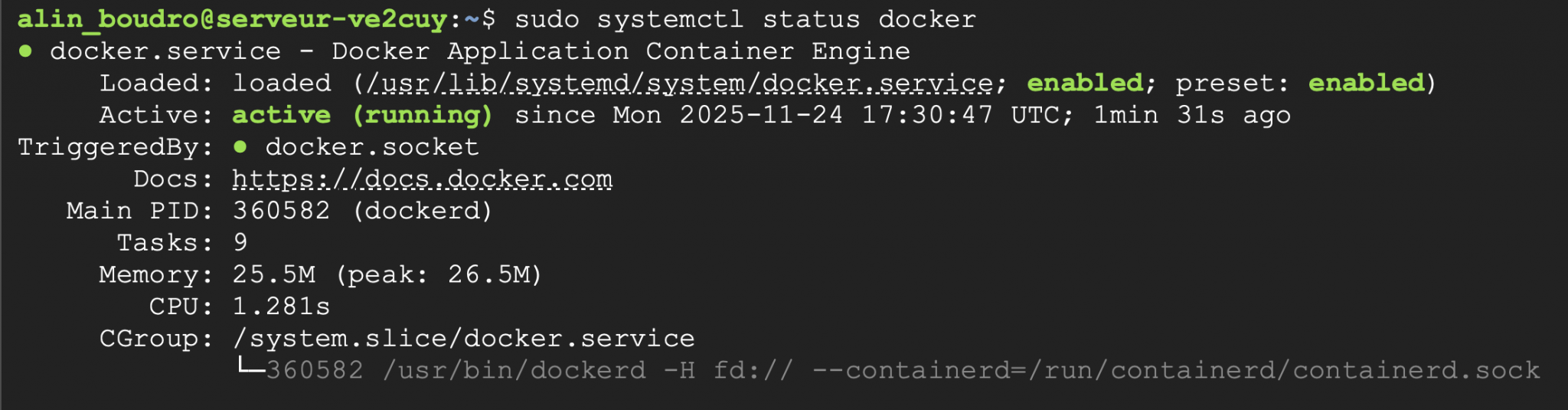
# 6 - Tester Docker
docker --version
2.1 – Configuration de Docker sans sudo
# 1 - Tester la commande suivante:
docker run hello-world

# Ça devrait produire l'erreur suivante (permission denied):

# Si le groupe docker n'est pas présent, il faut le créer
grep docker /etc/group
sudo groupadd docker

# Ajouter l'utilisateur courant au groupe
sudo usermod -aG docker $USER

# Actualiser le changement au groupe docker
newgrp docker

# La commande suivante devrait maintenant fonctionner au niveau de l'utilisateur courant:
docker run hello-world
3 – Installation sous Ubuntu avec Vagrant
Voir ici
4 – Installation sous Windows
Note: Si Docker-Desktop démarre de façon infinie, il faudra peut-être installer (ou mettre à jour) wsl:
wsl --update
5 – Installation sous MacOS
Crédits
Document préparé par Alain Boudreault © 2022-2025
Version 2025.12.05.01
Site par ve2cuy