Simulateur d’Arduino pour VS Code
Révision du 2026.11.20
Contenu
- Définition
- 1 – Installer l’extension
- 2 – Premier essai
- 3 – Brancher des modules
- 4 – Le panneau du simulateur
- 5 – L’oscilloscope
- 6 – Deux Arduino reliés par UART
- 7 – Le Wi-Fi et l’API du projet de session
- 8 – Les fichiers ajoutés au projet
- 9 – Limites et dépannage
Définition
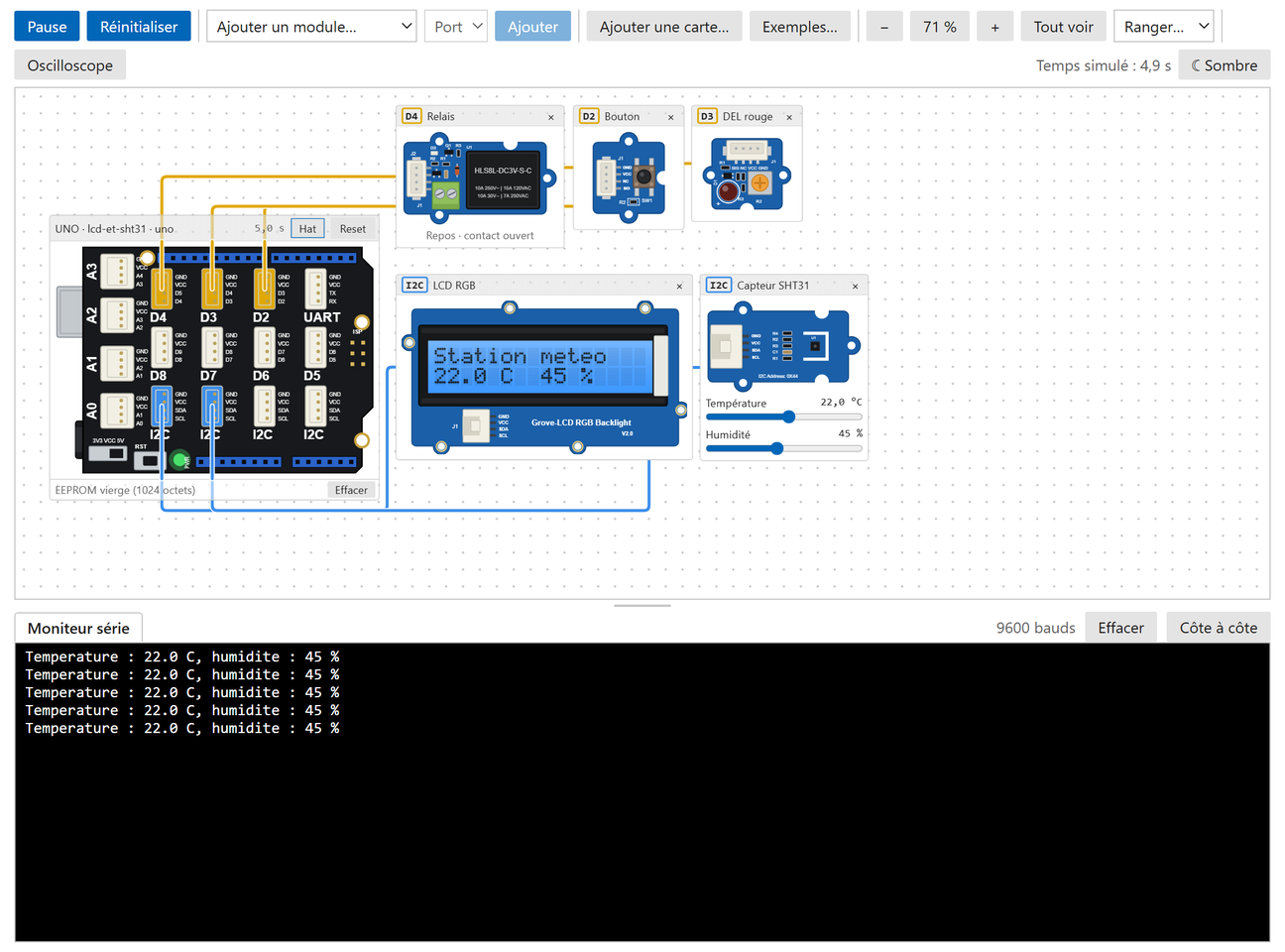
Le simulateur d’Arduino est une extension de VS Code. Il fait tourner le programme compilé par PlatformIO dans un Arduino virtuel, affiché dans un panneau à côté du code : une carte UNO ou MEGA, son hat Grove, les modules qu’on y branche et le moniteur série. Les cartes et les modules y sont dessinés d’après les vrais : on peut comparer son montage à celui de l’écran.
Le code du projet reste tel quel : c’est le même programme qui sera téléversé dans la vraie carte.
L’interface du simulateur est en français ou en anglais, selon la langue de VS Code.
Le simulateur sert à travailler sans le kit, à la maison par exemple. Il ne remplace pas le matériel : un montage se valide toujours sur la vraie carte, avec les vrais modules.
1 – Installer l’extension
1.1 – Ce qu’il faut déjà avoir
- VS Code, version 1.85 ou plus récente.
- L’extension PlatformIO IDE, installée comme dans le document Introduction à PlatformIO : c’est elle qui compile les projets.
1.2 – L’installer depuis la boutique d’extensions
Le simulateur est publié dans la boutique d’extensions de VS Code (le Visual Studio Marketplace) :
- Ouvrir VS Code.
- Ouvrir la vue des extensions : Ctrl+Maj+X.
- Chercher Simulateur Arduino Grove (éditeur ve2cuy).
- Cliquer sur Install (« Installer »).
👉 Page de l’extension : Simulateur Arduino Grove sur le Visual Studio Marketplace
Installée ainsi, l’extension se met à jour toute seule quand une nouvelle version est publiée.
1.3 – Autre façon : le fichier .vsix
Sur un poste qui n’a pas accès à la boutique d’extensions, le simulateur s’installe aussi à partir d’un fichier. Un fichier .vsix est une extension de VS Code remise sous forme de fichier.
👉 simulateur-arduino-grove-1.6.0.vsix (version 1.6.0, environ 325 Ko)
- Enregistrer le fichier dans un dossier facile à retrouver, par exemple
Téléchargements. - Dans VS Code, ouvrir la vue des extensions : Ctrl+Maj+X.
- Cliquer sur les trois points … en haut à droite de cette vue.
- Choisir Install from VSIX… (« Installer à partir d’un VSIX… » si VS Code est en français).
- Choisir le fichier
simulateur-arduino-grove-1.6.0.vsixtéléchargé.
VS Code confirme l’installation par un message en bas à droite. On peut aussi passer par la palette de commandes (Ctrl+Maj+P, puis Extensions: Install from VSIX), ou par un terminal, à partir du dossier où se trouve le fichier :
code --install-extension simulateur-arduino-grove-1.6.0.vsix
1.4 – Vérifier l’installation
- Dans la vue des extensions, Simulateur Arduino Grove apparaît dans la liste des extensions installées.
- Ouvrir un projet PlatformIO, c’est-à-dire un dossier qui contient le fichier
platformio.ini. - L’icône du simulateur, la puce bleue du cours, apparaît en haut à droite de l’éditeur.
💡 L’icône n’apparaît que si le dossier ouvert contient un fichier platformio.ini.
1.5 – Mettre à jour ou désinstaller
- Mettre à jour : installée depuis la boutique (section 1.2), l’extension se met à jour toute seule. Installée par le fichier
.vsix(section 1.3), télécharger la nouvelle version sur cette page et refaire l’installation : elle remplace l’ancienne. Le numéro de la version installée est affiché dans la vue des extensions. - Désinstaller : dans la vue des extensions, cliquer sur la roue dentée de Simulateur Arduino Grove, puis sur Uninstall (« Désinstaller »).
2 – Premier essai
- Ouvrir le projet du document Introduction à PlatformIO, celui qui fait clignoter la DEL de la broche 13.
- Compiler le projet : Ctrl+Alt+B.
- Cliquer sur l’icône du simulateur, en haut à droite de l’éditeur.
Le panneau s’ouvre à côté du code :
- le voyant L de la carte clignote, comme la DEL de la broche 13 de la vraie carte;
- le moniteur série, au bas du panneau, affiche ce que le programme envoie par
Serial.print(). On peut aussi y taper : les touches sont envoyées au programme.
👉 Modifier le délai dans le code, recompiler (Ctrl+Alt+B) et observer : la carte redémarre toute seule avec le nouveau programme. Il n’y a rien à téléverser.
💡 Le bouton Reset relance le programme déjà compilé : il ne recompile pas. Après une modification du code, le bouton Recompiler apparaît dans l’en-tête de la carte pour le rappeler.
Les mêmes actions se trouvent dans la palette de commandes (Ctrl+Maj+P), sous « Simulateur Arduino » :
| Commande | Effet |
|---|---|
| Afficher le simulateur | Ouvre le panneau |
| Démarrer la simulation | Lance le programme déjà compilé |
| Compiler et simuler | Enregistre les fichiers, compile, puis lance la simulation |
| Ouvrir l’exemple intégré | Crée le projet de l’exemple livré avec le simulateur (ci-dessous) |
💡 L’exemple intégré, livré avec le simulateur (version 1.6.0 et plus) : un MEGA qui affiche la température, l’humidité et la pression (BME280) sur un LCD 20 x 4, va chercher par Wi-Fi les nouvelles du monde de la BBC et les fait défiler, émet un bip à chaque lecture, anime le RGB LED Stick et règle avec le potentiomètre le délai entre deux lectures. Rien à télécharger ni à compiler : palette de commandes, Simulateur Arduino : Ouvrir l’exemple intégré. Son code, abondamment commenté, montre comment faire plusieurs choses à la fois sans delay().
2.1 – Les exemples du cours
Dans les notes de cours, un exemple prêt à essayer porte un lien ▶ Ouvrir avec VS Code. Il s’ouvre avec son montage déjà fait :
- cliquer sur le lien; le navigateur demande la permission d’ouvrir VS Code : l’accepter;
- dans VS Code, choisir le dossier où créer le projet, par exemple
Documents/PlatformIO/Projects.
Le simulateur télécharge l’exemple depuis le site du cours (une connexion Internet est nécessaire), le projet s’ouvre et la simulation démarre aussitôt : le programme est fourni déjà compilé. C’est un projet PlatformIO ordinaire, à modifier et à recompiler à votre guise.
💡 Les exemples à deux cartes (« Écoute-moi, j’aimerais te parler ») ouvrent les deux Arduino déjà reliés par leur câble : ils demandent la version 1.5.0 du simulateur, ou une plus récente.
💡 Un dossier qui existe déjà n’est jamais remplacé : le simulateur propose de l’ouvrir, ou de créer une copie.
3 – Brancher des modules
Dans la barre du haut du panneau :
- choisir un module dans la liste Ajouter un module…;
- choisir le port du hat où le brancher;
- cliquer sur Ajouter.
Le module apparaît sur le canevas, déjà relié par un câble au connecteur choisi, et suit la souris : un clic sur le canevas le pose à cet endroit (Échap annule l’ajout). Le reste du montage ne bouge pas.
- Un clic sur un module le sélectionne : son câble et la prise où il arrive ressortent en magenta.
- Le port, dans l’en-tête du module, est une liste : y choisir un autre port libre y branche le module, qui garde sa place.
- Le × de son en-tête, ou la touche Suppr quand il est sélectionné, le retire.
- Ctrl+Z (Cmd+Z sur Mac) annule les dernières actions : un module, un câble ou une carte retirés, un déplacement, un rangement. Après un retrait, le bandeau au bas du canevas propose aussi Annuler.
3.1 – Les modules disponibles
| Module | Port | Dans le simulateur |
|---|---|---|
| DEL rouge, verte, bleue | D | S’allume selon la sortie; son intensité suit analogWrite() |
| Bouton | D | Bouton-poussoir : enfoncé tant qu’on tient son capuchon avec la souris. Son option Rebonds fait rebondir le contact à l’appui et au relâchement, comme un vrai bouton (voir 5.4) |
| Détecteur de mouvement | D | Tenir le dôme du capteur enfoncé simule un mouvement; la sortie reste active 2 secondes |
| Relais, buzzer | D | Le voyant du relais s’allume quand son contact est fermé; le buzzer s’anime quand il sonne, et son bouton 🔇 Son le fait aussi sonner dans les haut-parleurs de l’ordinateur, à la fréquence de tone() (son coupé par défaut) |
| Potentiomètre | A | Un curseur règle la tension lue par analogRead(); l’axe du potentiomètre tourne avec lui |
| Afficheur 4-Digit | D | Affiche les chiffres envoyés par la librairie TM1637 |
| RGB LED Stick | D | Les 10 DEL prennent les couleurs envoyées par la librairie NeoPixel |
| LCD RGB | I2C | Le texte et la couleur du rétroéclairage |
| LCD 20x4 I2C | I2C | Écran de 4 lignes de 20 caractères pour la librairie LiquidCrystal_I2C; son adresse (0x27 par défaut) et son contraste se règlent sous l’écran |
| Capteur SHT31 | I2C | Des curseurs règlent la température et l’humidité |
| Capteur BME280 | I2C | Des curseurs règlent la température, l’humidité et la pression |
| Capteur BMP280 | I2C | Des curseurs règlent la température et la pression (adresse 0x77) |
| Horloge RTC | I2C | Donne l’heure de l’ordinateur, ou celle que le programme a réglée |
| Module Wi-Fi | UART | Se connecte réellement au réseau de l’ordinateur, en HTTP comme en HTTPS (client.connectSSL()) |
| Lecteur RFID | UART | Le bouton « Présenter » passe une carte devant l’antenne du lecteur |
| Récepteur infrarouge | D | Une télécommande de 21 touches envoie les codes NEC du cours; tenue enfoncée, une touche envoie le code de répétition |
3.2 – Les ports du hat Grove
Comme sur le vrai hat, un connecteur Dn porte deux broches : Dn et Dn+1. Par exemple, le connecteur D6 porte les broches 6 et 7.
- Un module série branché sur Dn se programme avec
SoftwareSerial(Dn, Dn+1). - Les modules I2C partagent le même bus : ils se branchent sur n’importe quel connecteur I2C.
- Sur le MEGA, les connecteurs UART1, UART2 et UART3 correspondent à
Serial1,Serial2etSerial3. - Le hat du MEGA (Grove Mega Shield) a une prise pour deux broches : « D2-D3 », « D4-D5 »… et « A0-A1 », « A2-A3 »… Dans le simulateur comme sur le vrai hat, on choisit donc D2, D4, D6, D8, D10 ou D12, et A0, A2… A14 : il n’y a pas de prise D3 ou A1.
💡 Pour le LCD 20x4 I2C, l’adresse choisie sous l’écran doit être celle du programme : LiquidCrystal_I2C lcd(0x27, 20, 4);. Sans lcd.backlight(), le rétroéclairage reste éteint, comme sur le vrai module.
3.3 – Avec ou sans le hat
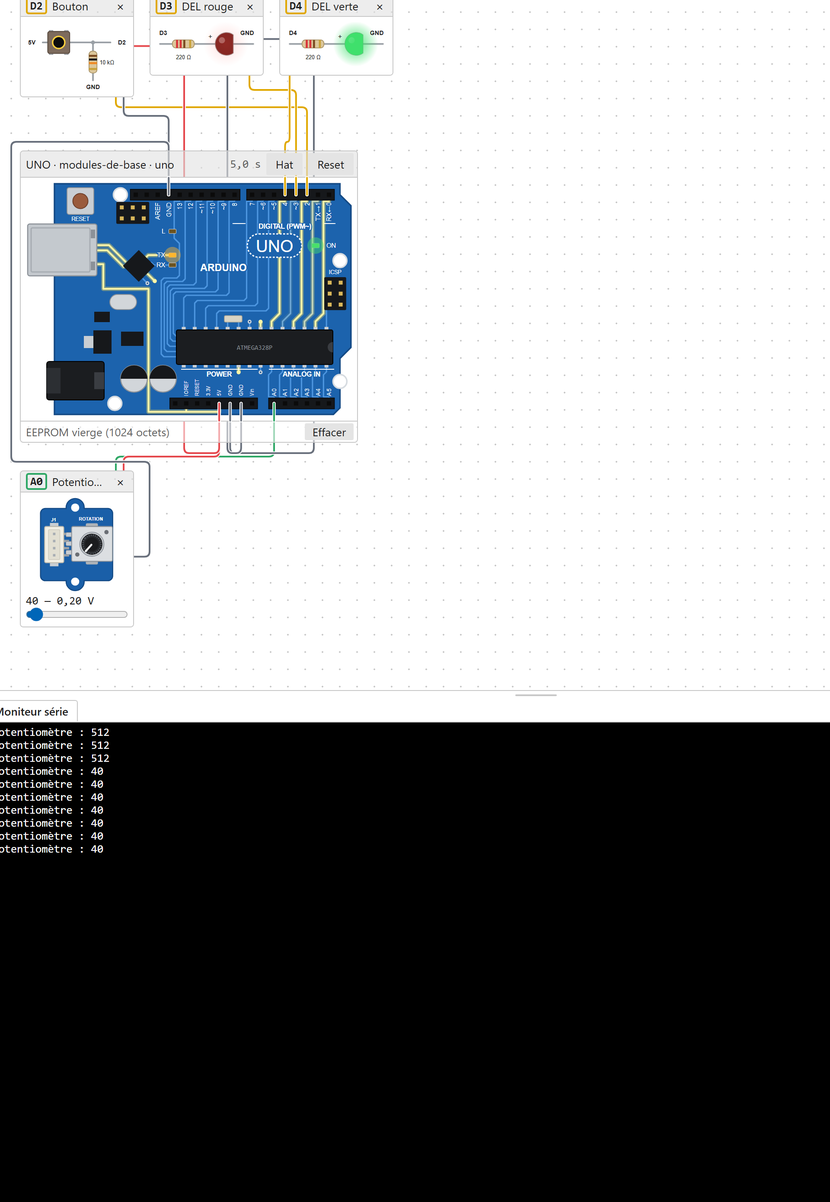
Le bouton Hat, dans l’en-tête de chaque carte, pose ou retire son hat Grove.
- Avec le hat, chaque module est relié à sa prise par un câble Grove.
- Sans le hat, on voit la carte seule, telle qu’elle sort de sa boîte, et les modules s’y branchent par des fils : un pour chaque signal, un rouge pour le 5 V et un gris pour la masse (GND).
Sans le hat, la DEL et le bouton sont dessinés comme des composants nus, avec la résistance qu’il leur faut :
| Composant | Résistance | Pourquoi |
|---|---|---|
| DEL | 220 Ω en série | Elle limite le courant; sans elle, la DEL et la broche de l’Arduino s’abîment |
| Bouton | 10 kΩ entre la broche et la masse (résistance de rappel, pull-down) | Elle garde la broche à LOW tant que le bouton est relâché |
Les modules Grove portent déjà ces résistances sur leur circuit : c’est pourquoi on ne les voit pas avec le hat.
Sur la carte seule, les pistes du circuit sont tracées, de chaque broche jusqu’à la patte du microcontrôleur. Pendant la simulation, une piste s’illumine quand son signal est à HIGH : avec le programme de la section 2, on voit le signal de la broche 13 aller du microcontrôleur à la DEL L. Ce tracé est simplifié : le vrai circuit a deux faces et plus de détours.
💡 Les modules gardent leur place quand on pose ou qu’on retire le hat.
4 – Le panneau du simulateur
| Élément | Rôle |
|---|---|
| Pause | Arrête le temps de la simulation, puis le reprend |
| Réinitialiser | Redémarre le programme, comme le bouton RESET de la carte |
| −, %, +, Tout voir | Le zoom du canevas; « Tout voir » montre tout le montage. La molette de la souris, au-dessus du canevas, zoome aussi |
| Ranger… | Replace tous les modules autour de leur carte, sans chevauchement : à l’horizontale (au-dessus et au-dessous) ou à la verticale (à gauche et à droite). La disposition faite à la main est remplacée |
| Hat (dans l’en-tête d’une carte) | Pose ou retire le hat Grove (section 3.3) |
| Noms des broches sur le hat | Pendant la simulation, vert quand la broche est à 1, rouge quand elle est à 0 : après digitalWrite(4, HIGH), « D4 » passe au vert |
| ☾ Sombre / ☀ Clair | Change les couleurs du panneau |
| En-tête d’une carte ou d’un module | Le tenir avec la souris pour déplacer l’élément; les câbles se retracent tout seuls |
| Voyants ON, L, TX, RX | Les mêmes que ceux de la vraie carte |
| Sous la carte | L’état de la mémoire EEPROM, et le bouton « Effacer » pour la remettre à neuf |
| Moniteur série | Un onglet par carte; le débit est celui de Serial.begin() |
| Côte à côte | Affiche tous les moniteurs série en même temps |
| Oscilloscope | Affiche ou masque l’oscilloscope, à droite du canevas (section 5) |
| La poignée entre le canevas et le moniteur série | La glisser vers le haut ou le bas pour changer la hauteur des deux zones; un double-clic revient au réglage d’origine |
| Recompiler (dans l’en-tête d’une carte) | N’apparaît que si le code a été enregistré sans être recompilé : un clic compile le projet et relance la simulation |
La mémoire EEPROM garde son contenu d’une simulation à l’autre, comme celle de la vraie carte : voir le document La mémoire EEPROM.
5 – L’oscilloscope
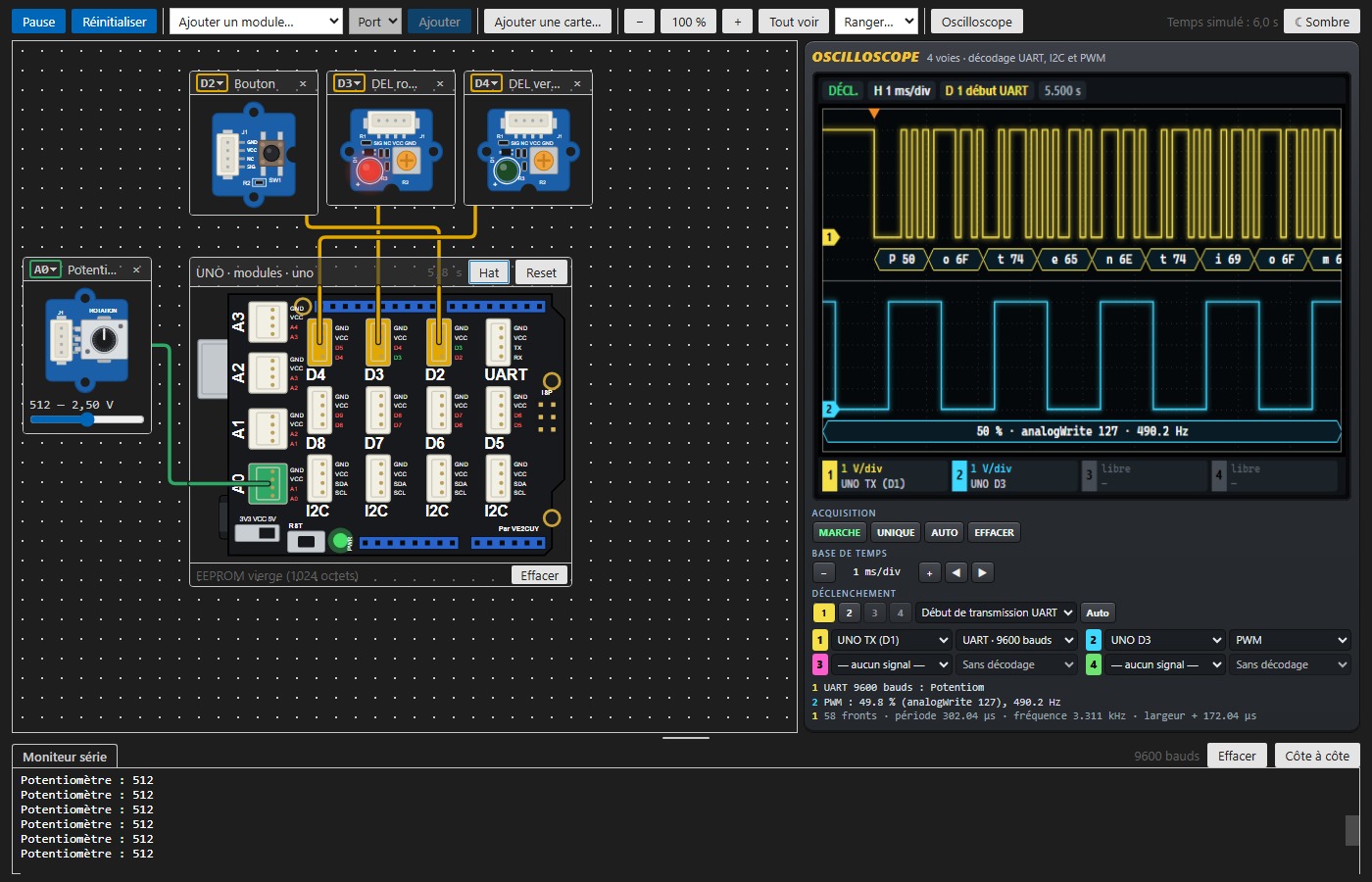
Le bouton Oscilloscope de la barre du haut affiche, à droite du canevas, un oscilloscope numérique à quatre voies. Il montre les signaux tels qu’ils circulent sur les fils : on y voit ce que Serial.print(), analogWrite() ou la librairie d’un module I2C envoient réellement.
5.1 – Observer un signal
Sous l’écran, chaque voie a deux listes :
- la première choisit le signal : une broche (
D3,A0…), une ligne série (TX,RX) ou une ligne du bus I2C (SDA,SCL); - la seconde choisit le décodeur, ou « Sans décodage ».
L’échelle verticale est de 1 V par division : un signal de 5 V couvre cinq divisions. La base de temps (le temps par division) se règle avec les boutons − et +, ou avec la molette de la souris au-dessus de l’écran.
5.2 – Décoder UART, I2C et PWM
| Décodeur | Sur quels signaux | Ce qu’il affiche sous la trace |
|---|---|---|
| UART | TX, RX, ou une broche utilisée par SoftwareSerial |
Chaque octet : son caractère et sa valeur en hexadécimal. Le débit est trouvé automatiquement, ou choisi dans la liste |
| I2C | SDA et SCL |
Le départ (S), l’adresse et le sens (3E W, 44 R), les octets, les refus (NACK) et l’arrêt (P) |
| PWM | Une broche pilotée par analogWrite() |
Le rapport cyclique en %, la valeur d’analogWrite() et la fréquence |
Le même décodage est écrit en texte sous l’écran, par exemple UART 9600 bauds : Bonjour.
5.3 – Le déclenchement
Le déclenchement fixe l’image : l’écran se cale sur un événement du signal, repéré par un triangle orange.
- Front montant, front descendant ou tout front : pour un signal ordinaire.
- Début de transmission UART : le premier bit de départ après un silence. L’écran montre alors le début de chaque message.
- Départ I2C : le début de chaque échange sur le bus.
L’écran se cale sur le premier front qui convient, puis ignore les suivants tant qu’il se remplit, comme un vrai oscilloscope : une rafale de fronts (les rebonds d’un bouton) s’affiche depuis son début.
Le bouton Auto / Normal choisit ce que fait l’écran en attendant : en Auto, la dernière capture reste affichée une dizaine de secondes, puis l’écran défile; en Normal, il garde la dernière image. UNIQUE capture le prochain événement, puis arrête l’acquisition.
5.4 – Les rebonds d’un bouton
Le contact d’un vrai bouton-poussoir est une lame de métal : en se fermant (et en s’ouvrant), elle rebondit quelques fois sur l’autre contact avant de s’immobiliser. Pendant 1 à 5 ms, la broche passe plusieurs fois de LOW à HIGH. Le programme qui lit le bouton sans précaution croit alors à plusieurs appuis : c’est pourquoi on écrit un anti-rebond (debounce, voir Serial.println() et digitalRead(), section 6).
Pour le voir dans le simulateur :
- sous le bouton, cliquer sur Rebonds : l’option reste active (elle est gardée dans
circuit.json); - ouvrir l’Oscilloscope, choisir la broche du bouton (par exemple
D2) sur la voie 1, déclenchement Front montant; - appuyer sur le bouton : l’écran montre la rafale de rebonds, et la ligne sous l’écran compte les fronts d’un seul appui;
- réduire la base de temps (−, ou la molette) jusqu’à 100 µs par division pour mesurer chaque rebond; UNIQUE fige la capture.
Le relâchement rebondit aussi : choisir Front descendant pour le voir.
5.4 – Mesurer et explorer
- MARCHE / ARRÊT gèle l’écran. À l’arrêt, la molette agrandit le signal autour de la souris et les flèches ◀ ▶ le font défiler.
- Glisser la souris sur l’écran pose deux curseurs et affiche le temps qui les sépare (ΔT) et la fréquence correspondante. Un double-clic les efface.
- AUTO choisit une base de temps adaptée au signal.
- Sous l’écran : le nombre de fronts, la période, la fréquence et la largeur d’impulsion de la voie de déclenchement.
👉 Essayer avec le programme de la section 2 : voie 1 sur TX pour lire ce qu’envoie Serial.print(), voie 2 sur D13 pour voir la DEL clignoter.
6 – Deux Arduino reliés par UART
Le simulateur peut faire tourner deux cartes en même temps, par exemple le UNO et le MEGA du projet de session.
- Réunir les deux projets dans un même espace de travail de VS Code : Fichier → Ajouter un dossier à l’espace de travail…, puis Fichier → Enregistrer l’espace de travail sous…
- Compiler les deux projets.
- Ouvrir le simulateur sur le premier projet.
- Cliquer sur Ajouter une carte… et choisir le second projet.
- Dans la liste Relier deux cartes…, choisir le câble, par exemple UNO D8 ↔ MEGA UART2.
Comme un module, la carte ajoutée suit la souris jusqu’au clic qui fixe sa place. Pendant la simulation, les octets qui passent sur le câble défilent en 0 (rouge) et 1 (vert), précédés d’une flèche qui montre dans quel sens ils vont.
Pour un câble entre deux cartes branché sur le connecteur Dn, le programme utilise SoftwareSerial(Dn+1, Dn). Avec le câble UNO D8 ↔ MEGA UART2 :
// Sur le UNO
SoftwareSerial lienAvecRecepteur(9, 8);   // RX, TX

// Sur le MEGA : le port matériel Serial2
Un câble peut aussi relier deux connecteurs numériques, par exemple UNO D6 ↔ MEGA D10 : c’est alors SoftwareSerial des deux côtés. Le câble Grove est droit (D6 avec D10, D7 avec D11) : la broche sur laquelle une carte émet doit faire face à celle sur laquelle l’autre reçoit.
// Sur le UNO : reçoit sur D6, émet sur D7
SoftwareSerial transmetteur(6, 7);   // RX, TX

// Sur le MEGA : reçoit sur D11 (en face de D7), émet sur D10 (en face de D6)
SoftwareSerial recepteur(11, 10);    // RX, TX
Les exemples de la section Les exemples du cours tirés de « Écoute-moi, j’aimerais te parler » s’ouvrent avec leurs deux cartes déjà reliées.
Voir le document Communication UART.
6.1 – Un projet complet à télécharger : la station Grove
La station Grove met en place deux Arduino reliés par UART et les 17 modules du simulateur : un poste de capteurs (UNO) et une centrale (MEGA) qui affiche, alerte, lit des badges RFID et joint Internet par Wi-Fi. Chaque module s’active et s’essaie à partir d’un menu, dans le moniteur série. Le code est abondamment commenté : c’est une référence pour brancher chaque module, faire dialoguer deux cartes, et écrire un programme qui fait plusieurs choses à la fois sans delay().
👉 station-grove-uart.zip (environ 45 Ko)
- Décompresser l’archive, par exemple dans
Documents/PlatformIO/Projects. - Dans VS Code : Fichier → Ouvrir l’espace de travail à partir d’un fichier…, puis choisir
Station-Grove.code-workspace. - Compiler les deux projets (le UNO, puis le MEGA) : la première compilation télécharge les librairies.
- Le simulateur s’ouvre avec le montage complet, les deux cartes reliées. Taper
?dans chaque moniteur série pour voir le menu.
Le fichier README.md de l’archive explique les branchements, le protocole entre les cartes, les menus et une visite guidée qui fait fonctionner chaque module.
7 – Le Wi-Fi et l’API du projet de session
Le module Wi-Fi simulé ouvre de vraies connexions à partir de votre ordinateur. Le programme du MEGA peut donc envoyer ses requêtes à une vraie API, comme avec le vrai module.
Pour l’API du projet de session lancée sur votre ordinateur avec Docker (épreuve synthèse, section 7.3), l’adresse à utiliser dans le simulateur est 127.0.0.1 :
char server[] = "127.0.0.1"; // Mon ordinateur (Docker), avec le simulateur
Quand le montage contient un module Wi-Fi, un onglet API s’ajoute à côté des moniteurs série. Il affiche la page de la centrale de surveillance qui tourne dans le conteneur. Si le conteneur ne tourne pas, l’onglet propose de télécharger l’image et de le démarrer; il faut pour cela que Docker Desktop soit installé et démarré.
💡 Avec la carte réelle, 127.0.0.1 ne fonctionne pas : il faut l’adresse IP de l’ordinateur, comme l’explique la section 7.3.
8 – Les fichiers ajoutés au projet
Le simulateur enregistre le montage dans le projet, pour le retrouver à la prochaine ouverture :
| Fichier | Contenu |
|---|---|
circuit.json |
Les modules de la carte, leur port et leur position sur le canevas; le hat, posé ou retiré |
montage.json |
Avec deux cartes : les cartes, leur position et le câble qui les relie. Il est à côté du fichier de l’espace de travail |
Ces fichiers font partie du projet : les garder avec le code, dans Git aussi.
9 – Limites et dépannage
Ce que le simulateur ne fait pas
- L’émetteur infrarouge n’est pas simulé (le récepteur, oui).
- L’oscilloscope montre des signaux logiques (0 V ou 5 V) : il ne trace pas une tension analogique, comme celle du potentiomètre.
- Le module Wi-Fi accepte n’importe quel nom de réseau et n’importe quel mot de passe.
- Sur un ordinateur lent, le temps simulé peut avancer moins vite que le temps réel.
En cas de problème
| Ce qui se passe | Quoi faire |
|---|---|
| L’icône du simulateur n’apparaît pas | Ouvrir le dossier du projet (celui qui contient platformio.ini), pas seulement un fichier |
| La carte indique « projet non compilé » | Compiler le projet (Ctrl+Alt+B) |
| Le programme ne change pas après une modification, même avec Reset | Enregistrer et recompiler (Ctrl+Alt+B, ou le bouton Recompiler de la carte) : le simulateur exécute le programme compilé |
| Un module ne réagit pas | Vérifier que son port dans le simulateur est le même que la broche utilisée dans le code |
| Les modules se chevauchent après une mise à jour du simulateur | Choisir Ranger… dans la barre du haut : les modules de la version 1.1 sont dessinés plus grands |
| Un module du MEGA a disparu après une mise à jour | Le rebrancher sur une prise qui existe sur le vrai hat : D2, D4… D12 ou A0, A2… A14 (section 3.2) |
| Le MEGA ne joint pas l’API | Vérifier que le conteneur tourne (onglet API) et que l’adresse est 127.0.0.1 |
Crédits
Document rédigé par Alain Boudreault © 2021-2027
Version 2026.11.19.01 - Révision 2026.11.20.10
Contenu par VE2CUY