4204d4
Semaine 01 - Au menu
1 - Présentation du cours
- Survole de Docker et Kubernetes
2 - Installation d’Ubuntu Desktop (Installation par défaut) sur VMware PRO
NOTE: Renseigner dans Edit-Preference-Workspace, le dossier de création des VM sur le disque avec le maximum de stockage.
- Easy Install
- VM nommée Ubuntu-Master
- Network connection: Bridged
- Disque de 100GO
🤚 NOTE: Vérifier que la bonne carte réseau est renseignée dans les paramètres de VMware
- Menu: edit -> Virtual Network Editor –> Change settings –> VMNet0 …
3 - Installation de openssh-server
💡- Terminal = Ctl+Alt+T
$ sudo apt update && sudo apt upgrade -y
$ sudo apt install openssh-server -y
4 - Du poste de travail, générer une paire de clés ssh
$ ssh-keygen -C UserName -f labo420 (le compte créé à l'installation d'Ubuntu)
4.1 - Copier la clé publique vers la VM
$ ssh-copy-id -i labo420.pub userName@adresse-ip

# Tester
$
4.2 Renseigner une référence dans le fichier ~/.ssh/config
Avec l’adresse IP de la machine clonée (labo)
Au besoin:
chmod 600 ~/.ssh/config
Host labo
# Host srv*
    HostName 'adresse-IP'
    User UserName
    Port 22
    IdentityFile ~/.ssh/uneCle
5 - Fermer et cloner la machine
- Create a linked clone: nommé ‘labo’
6 - Démarrer et login sur ‘labo’
ssh compte@1.2.3.4
👉 Obtenir l’adresse IP et compléter l’étape 4.2
7 - Éditer les fichiers /etc/hostname et /etc/hosts et corriger la référence au nom machine.
$ sudo nano /etc/hostname
$ sudo nano /etc/hosts
8 - Redémarrer la VM
$ sudo reboot
9 - ssh sur la VM ‘labo’
ssh compte@1.2.3.4
10 - Installer Docker
Voir le document : Installation de Docker
11 - Tester Docker
$ docker version
$ docker help
💡Facultatif : Installer liquidPrompt:
https://liquidprompt.readthedocs.io/en/stable/overview.html
git clone --branch stable https://github.com/liquidprompt/liquidprompt.git ~/liquidprompt
source ~/liquidprompt/liquidprompt
source ~/liquidprompt/themes/unfold/unfold.theme
lp_theme unfold # lp_theme default
source ~/liquidprompt/themes/powerline/powerline.theme
lp_theme --list
–> Ajouter dans le fichier .bashrc :
$ nano .bashrc
[[ $- = *i* ]] && source ~/liquidprompt/liquidprompt

source ~/liquidprompt/themes/unfold/unfold.theme
source ~/liquidprompt/themes/powerline/powerline.theme
lp_theme unfold # lp_theme default
lp_theme --list
echo -e "\nPour changer de thème: lp_theme nom-du-theme\n\n"
Ajouter des alias dans le fichier ~/.bash_aliases
👉 Voir les copier/coller
12 - Installer LazyDocker
https://github.com/jesseduffield/lazydocker
# Obtenir le numéro de la dernière version
LAZYDOCKER_VERSION=$(curl -s "https://api.github.com/repos/jesseduffield/lazydocker/releases/latest" | grep -Po '"tag_name": "v\K[0-9.]+')
echo $LAZYDOCKER_VERSION

# Obtenir la dernière version
curl -Lo lazydocker.tar.gz "https://github.com/jesseduffield/lazydocker/releases/latest/download/lazydocker_${LAZYDOCKER_VERSION}_Linux_x86_64.tar.gz"

# Désarchiver et installer
mkdir lazydocker-temp
tar xf lazydocker.tar.gz -C lazydocker-temp
sudo mv lazydocker-temp/lazydocker /usr/local/bin
rm -rf lazydocker.tar.gz lazydocker-temp

lazydocker --version
alias lzd='lazydocker'
Tester LazyDocker
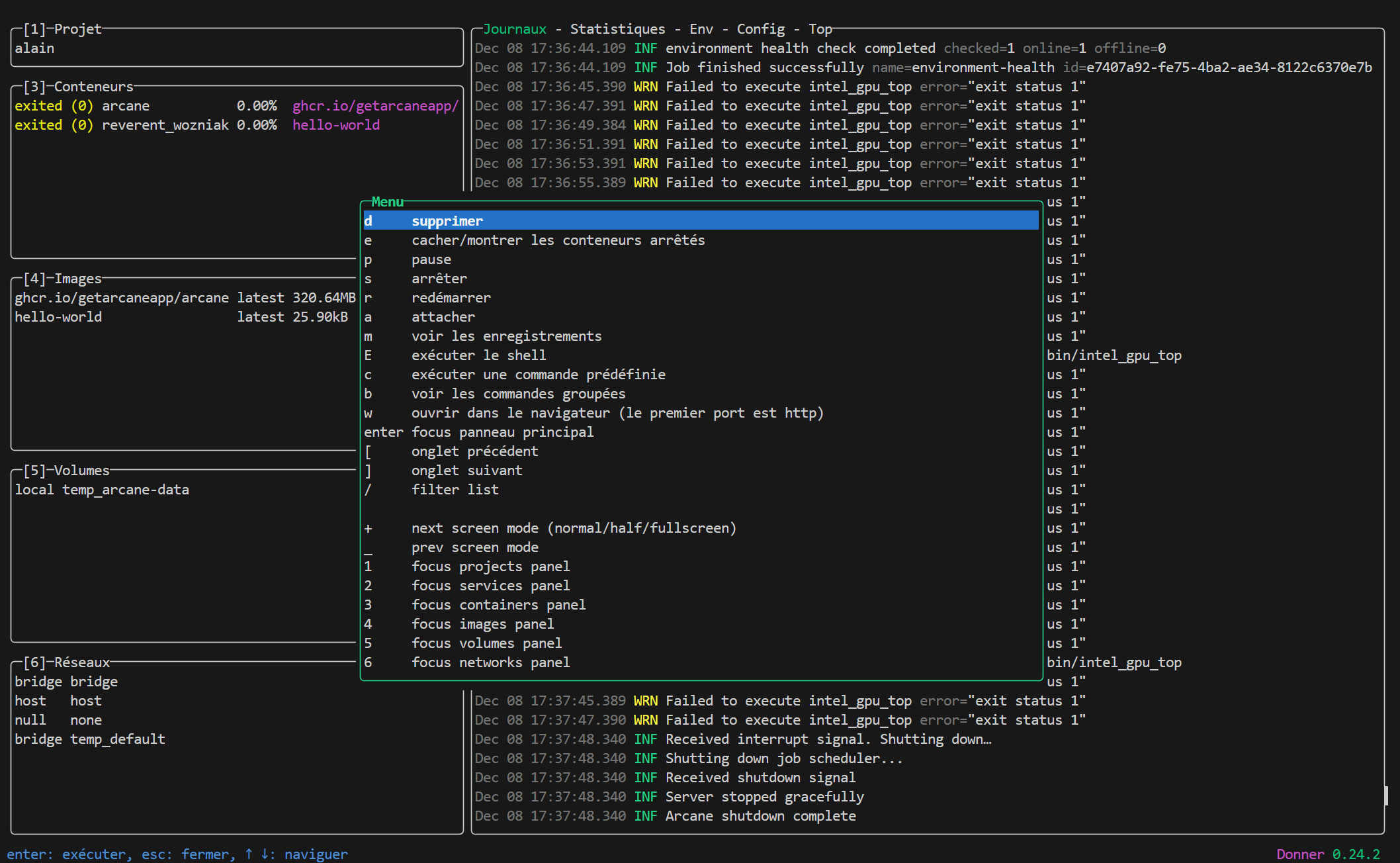
Installer DockHand
- Dans la VM, Créer le fichier compose.yaml avec le contenu suivant:
services:
  dockhand:
    image: fnsys/dockhand:latest
    container_name: dockhand
    restart: unless-stopped
    ports:
      - 3000:3000
    volumes:
      - /var/run/docker.sock:/var/run/docker.sock
      - dockhand_data:/app/data

volumes:
  dockhand_data:
# Démarrer DockHand:
$ docker compose up -d
- Tester dans un fureteur avec l’adresse http://IP_VM:3000
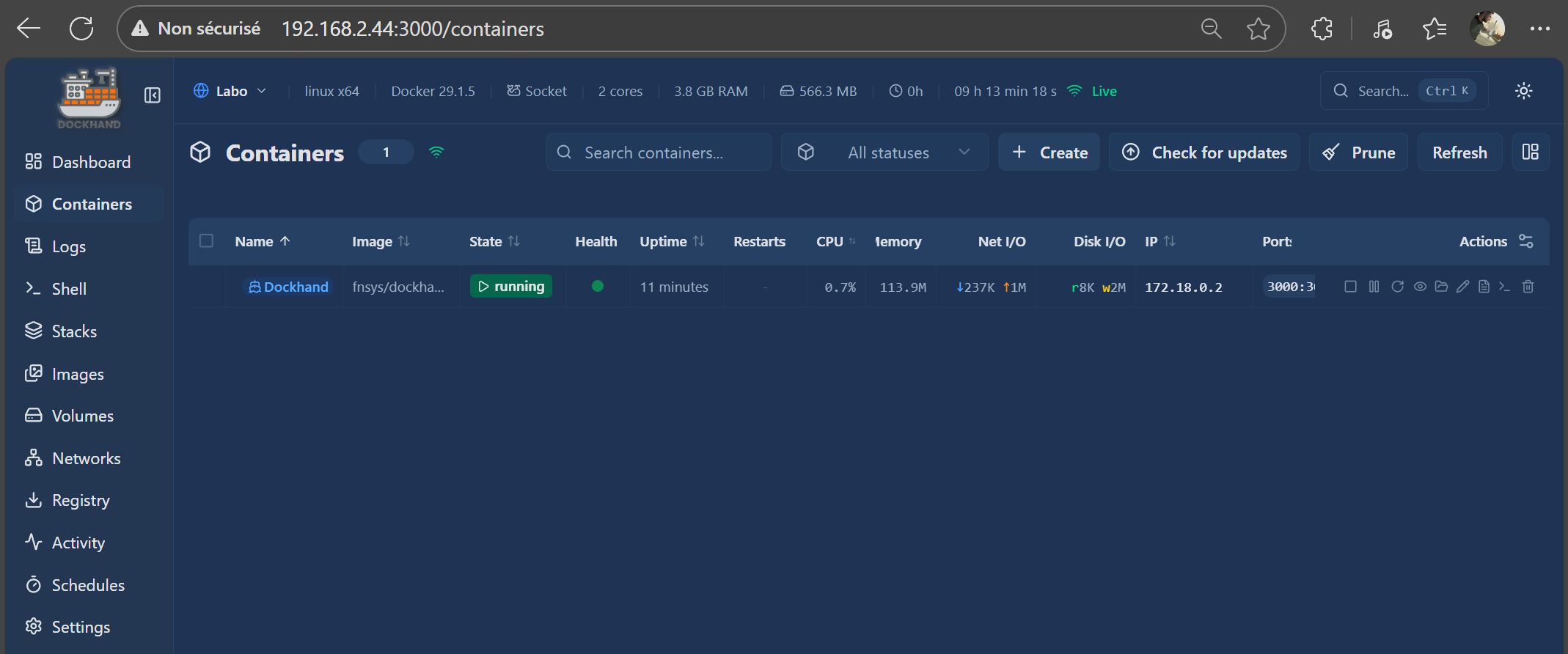
Facultatif - Installer Arcane
https://getarcane.app/
- Créer le fichier compose.yaml avec le contenu suivant:
# Fichier compose.yaml
services:
  arcane:
    image: ghcr.io/getarcaneapp/arcane:latest
    container_name: arcane
    ports:
      - '3552:3552'
    volumes:
      - /var/run/docker.sock:/var/run/docker.sock
      - arcane-data:/app/data
      - /host/path/to/projects:/app/data/projects
    environment:
      - APP_URL=http://localhost:3552
      - PUID=1000
      - PGID=1000
      - ENCRYPTION_KEY=xxxxxxxxxxxxxxxxxxxxxxxxxx
      - JWT_SECRET=xxxxxxxxxxxxxxxxxxxxxxxxxx
    restart: unless-stopped

volumes:
  arcane-data:
- Générer la clé et le secret:
$ openssl rand -base64 32 # Exemple de sortie: qxBW5EkvjIeYgRS4e7Lii3WJ6SqJEF7L5PLjlJ6NzX4= $ openssl rand -hex 64 2bbee9ee013f1e2ed0f6b0f03876159637e1e702d345a776ea92d0f3ee1a35a52d1b73c58b01481aca4f3873c78e532570a8eaaed34800eba0bb76440fc3ccc0 - Modifier le fichier compose.yaml avec le résultat:
-
- ENCRYPTION_KEY=qxBW5EkvjIeYgRS4e7Lii3WJ6SqJEF7L5PLjlJ6NzX4
-
- JWT_SECRET=2bbee9ee013f1e2ed0f6b0f03876159637e1e702d345a776ea92d0f3ee1a35a52d1b73c58b01481aca4f3873c78e532570a8eaaed34800eba0bb76440fc3ccc0
# Démarrer Arcane:
$ docker compose up -d
- Ouvrir dans Firefox sur la station Ubuntu à http://localhost:3552/
-
- Ou à partir de votre poste de travail en utilisant l’adresse IP de la station Ubuntu (ip a)
- 🔑 Username: arcane
-
🔑 Password: arcane-admin
- Changer le mot de passe au premier login (l9l9)
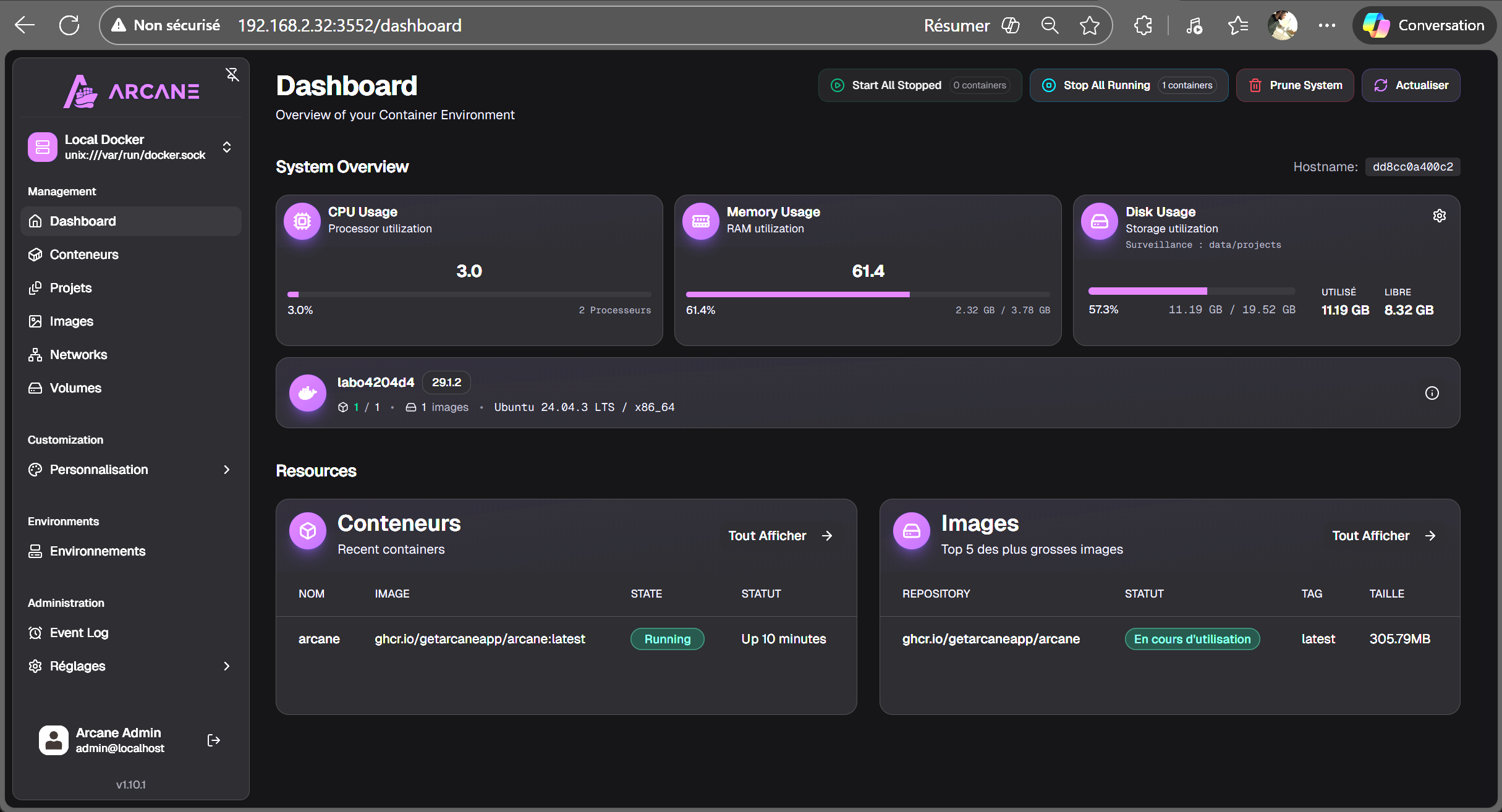
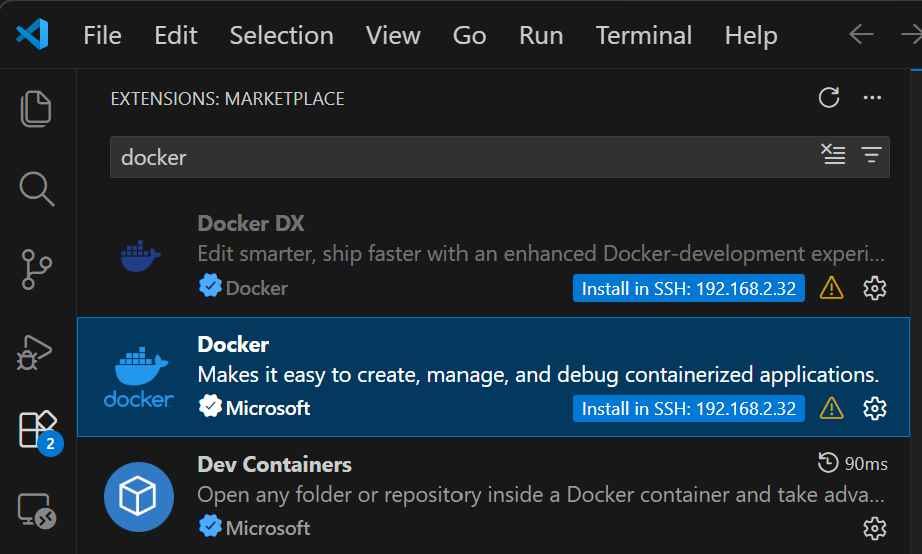
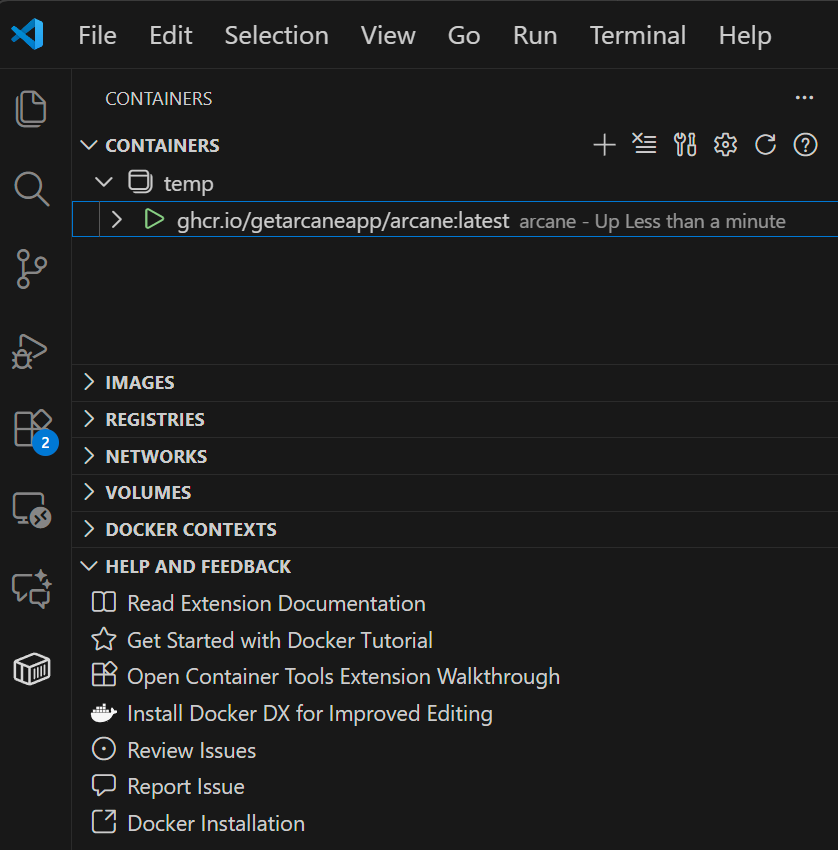
### 14 - Installer l’extension Docker pour VSCode en mode ssh:
- Installation - 🤚 Attention, il faut s’assurer que l’option ‘install in ssh’ est proposée
- Utilisation
15 - Connexion au compte github via git
Pour pouvoir cloner des dépots privés, à partir de la VM, il faut créer une paires de clées et renseigner la clée publique dans le compte Github.
- À partir de la VM (Linux), générer une paire de clés SSH:
cd ~/.ssh/
ssh-keygen -t ed25519 -C "email.utilisée@github.com"
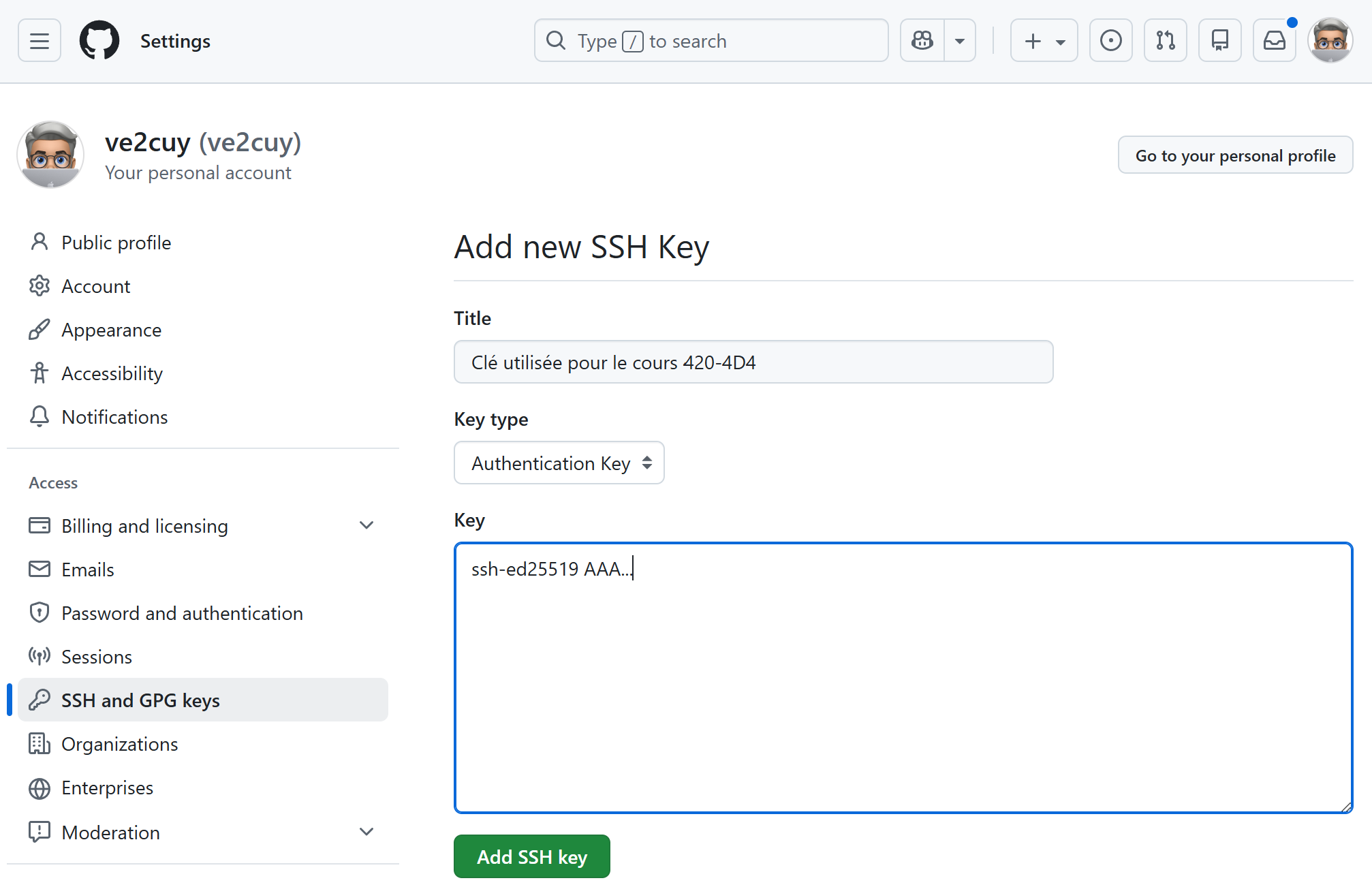
- Sur github, ajouter la clé publique
Sous ‘Clic sur l’avatar -> Settings -> SSH and PGP keys:
-
Ajouter la clé publique et indiquer le type ‘Authentification’
-
Sur la VM, définir les informations pour les commits et utiliser git
git config --global user.name "Votre nom"
git config --global user.email "votre.courriel@example.com"

git clone, push, pull, ...
16 - Créer un compte sur Docker Hub et login avec la commande docker
- Aller sur Docker hub et suivre le lien ‘Sign up’
- Tester le login avec la commande suivante:
docker login -u compte_sur_docker_hub
password:

# Tester

docker run -p 80:8080 -d nginxdemos/nginx-hello
docker run -p 81:8080 -d nginxdemos/nginx-hello
...
🛑NOTE: En laboratoire, il est important de s’identifier avec la commande ‘docker login’ car les téléchargements sont limités à 100 par jour. Tous les postes du D139 utilisent la même adresse IP externe. Sans cette identification, nous atteindrons la limite très rapidement.
Voilà, notre environnement de travail est prêt pour l’exploration de Docker.
## Crédits
Document rédigé par Alain Boudreault © 2021-2026
Version 2026.01.22.1
Site par ve2cuy